

Можна додавати аудіо з пристрою, коли надаєте спільний доступ до вмісту в нараді. Це знадобиться, наприклад, під час відтворення відео в рамках презентації. Читайте далі, щоб дізнатися, як це зробити.
Передача звуку з комп'ютера
Щоб надіслати звук із комп'ютера, зробіть ось що.
- Виберіть
 в елементах керування нарадою.
 - Увімкніть перемикач "Включити звук".
Під час надання спільного доступу учасники наради почують усі аудіодані з комп'ютера, зокрема сповіщення.
Примітка.
У Windows потрібно використовувати один динамік для Teams і комп'ютера. Налаштуйте аудіовихід комп'ютера в параметрах системи, а також мовленнєвий вивід Teams у параметрах пристрою в Teams.
На комп'ютері Mac потрібно буде інсталювати найновіший аудіодрайвер Teams, щоб включити аудіо з комп'ютера в нараду Teams і уникнути проблем зі звуком, таких як відлуння. Інсталювавши драйвер на комп'ютері Mac, перезавантажте комп'ютер. Завантажуйте його тут: https://aka.ms/macaudiodriver
Крім того, ви можете скористатися простим майстром і натиснути кнопку "Інсталювати" або " Оновити". Інсталяція триває близько 10 секунд.
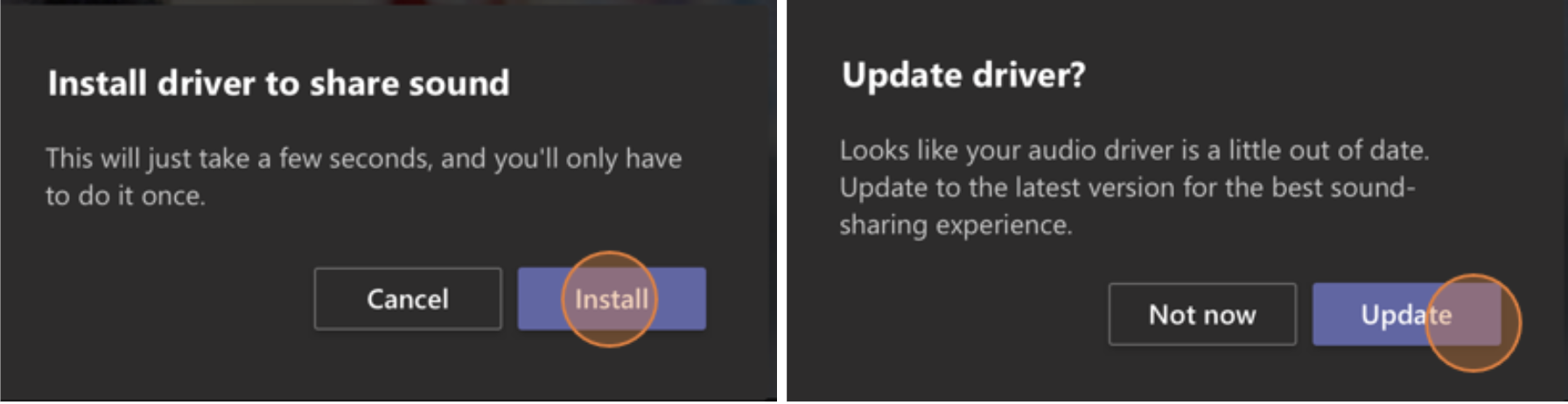
Після інсталяції драйвера на комп'ютері Mac угорі елементів керування нарадою відобразиться відповідне сповіщення. Можливо, знадобиться призупинити або відтворити відеовміст, щоб поділитися звуком, або спробуйте ввімкнути перемикач "Додати звук" у  "Спільний перегляд екрана", якщо драйвер не вдається інсталювати.
Ви також можете включити звук (або припинити його включення), коли вже почали надавати спільний доступ до екрана. Просто наведіть вказівник миші на екран Ви надаєте спільний доступ до екрана У верхній частині вікна ви надаєте спільний доступ до екрана та виберіть Спільний доступ до аудіо керування спільним доступом у верхній частині вікна.
Виберіть "Спільний доступ до аудіо" ще раз, щоб припинити спільний доступ до звуку.
Відтворення звуку з комп'ютера в кімнаті за допомогою пристрою Teams
Пристрої Teams дають змогу обмінюватися вмістом за допомогою кабелів, підключених до консолі кімнати. На жаль, поки що не підтримується такий спосіб спільного доступу до звуку комп'ютера.
Якщо потрібно озвучити звук комп'ютера в конференц-залі з пристроєм Teams, виконайте наведені нижче дії.
- Приєднайтеся до наради з персонального пристрою, вибравши параметр Audio off when you join the meeting, яка автоматично вимкне не лише мікрофон, але й будь-яке аудіо з наради Teams, щоб уникнути відлуння.
- Виберіть "Спільний доступ" елементах керування нарадою ввімкніть перемикач "Включити звук".
Примітка.
- Щоб уникнути відлуння, не вимикайте в кімнаті мікрофон і динамік лише одного пристрою.
- Намагайтеся звести до мінімуму кількість програм, що запускаються під час спільного використання системного аудіо. Якщо на комп'ютері запущено забагато програм, може виникнути проблема зі звуком.
Виправлення неполадок
Погана якість звуку
Якщо на комп'ютері працює багато програм, можуть виникати проблеми з якістю звуку, наприклад затримки або збої в роботі. У такому випадку може допомогти закриття інших програм.
Низька гучність
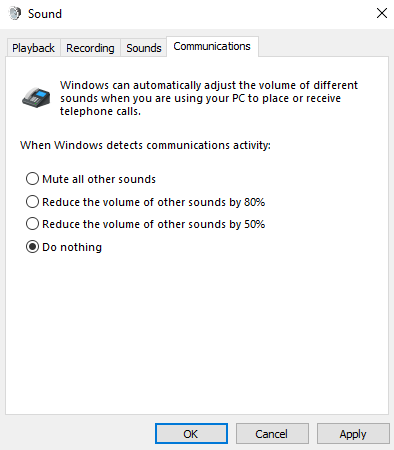
Якщо використовується ОС Windows, інші звуки з пристрою (наприклад, сповіщення та оповіщення) зменшуються під час приєднання до наради Teams. Здебільшого це саме те, що потрібно, щоб зосередитися на нараді. Але якщо ви надаєте спільний доступ до звуку комп'ютера, той самий параметр, що приглушує інші системні звуки, також призведе до вимкнення звуку, яким ви намагаєтеся поділитися.
Щоб виправити це, перейдіть до параметрів звуку своєї системи, знайдіть свій Панель керування "Звук", виберіть "Повідомлення", а потім "Нічого не робити". Нарешті, застосуйте зміни, щоб інші користувачі могли чути голосно й чітко озвучені аудіофайли.
 .>
.> ", коли все буде готово.