
Налаштовуйте середовища імерсивних подій, щоб адаптувати простір для подій до своїх потреб. Підвищте залученість, додавши власний вміст і зробивши досвід унікальним для свого сценарію.
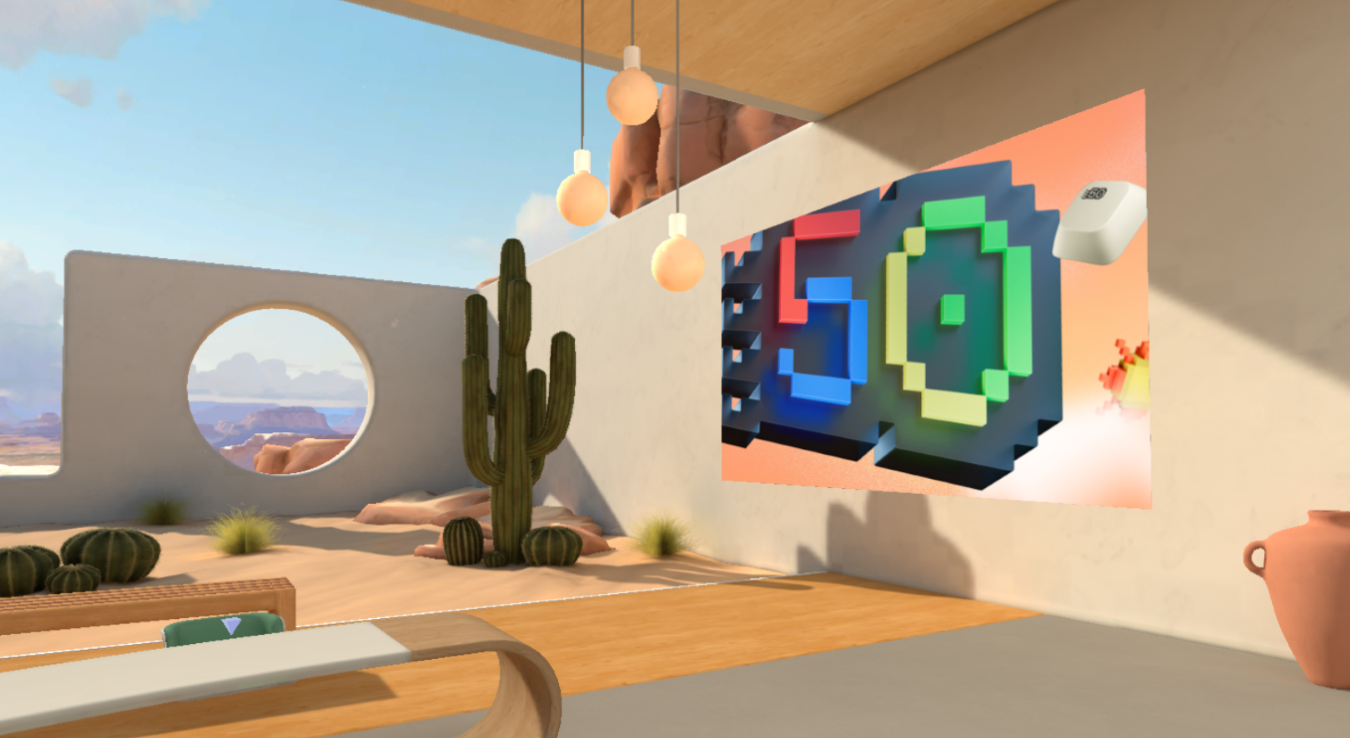
Настроювання середовища
Зробіть імерсивні події більш вражаючими за допомогою готових шаблонів та інструментів без написання коду, які допоможуть вам створювати 3D-середовища з вашим брендом, зображеннями, відео, 3D-моделями тощо.
Лише організатори та співорганізатори можуть налаштувати подію під час її планування в Teams. Будь-які зміни в просторі подій слід зберігати принаймні за 10 хвилин до початку.
Важливо
- Якщо ви плануєте додати до події спеціальний вміст, заздалегідь налаштуйте папку SharePoint або OneDrive із вмістом, який плануєте використати. Це забезпечить легкий доступ до URL-адрес під час додавання об'єктів до вашої події.
- Пряме завантаження файлів вмісту для налаштування не підтримується.
- Настроювання події недоступне, якщо її вже запущено один раз.
1. Приєднайтеся до сеансу налаштування
Щоб почати налаштовувати імерсивний простір подій, приєднайтеся до сеансу налаштування, відредагувавши подію в календарі Teams. У сеансі налаштування ви відображатиметесь як аватар у середовищі, яке ви вибрали, коли планували подію.
Щоб приєднатися до сеансу налаштування імерсивної події:
- Виберіть
 в Teams.
 - Двічі клацніть імерсивну подію.
-
Виберіть Керувати подією
 .
. - У верхній частині відомостей про подію виберіть More actions (Додаткові дії)
 >Customize in immersive .
 - Натисніть "Приєднатися зараз ", щоб почати сеанс налаштування.
Важливо
Опція "Налаштувати в імерсивному" буде недоступна за 10 хвилин до початку події.
2. Відредагуйте імерсивний простір подій
Після завершення сеансу настроювання можна почати вносити зміни в середовище навколо вас.
Щоб змінити простір події:
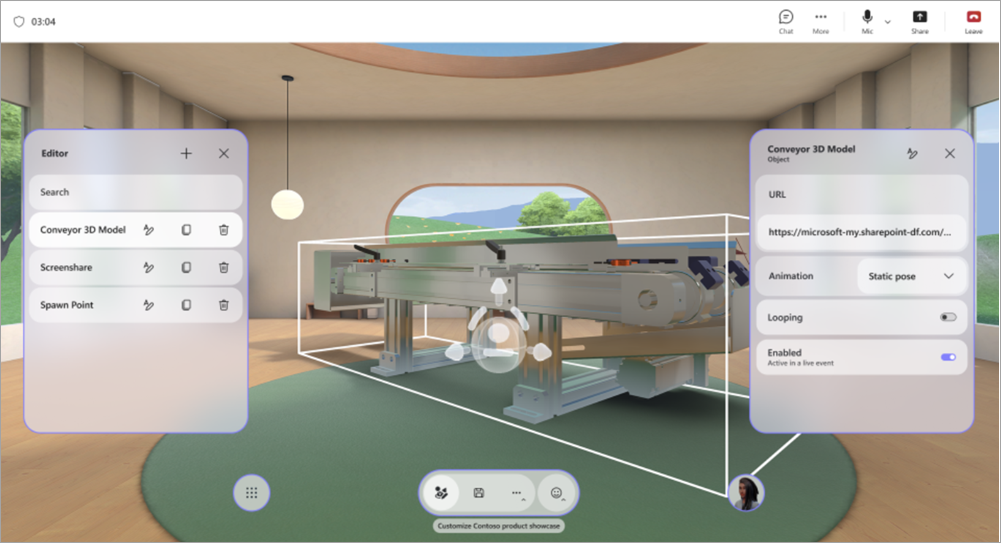
Виберіть пункт "Редактор" у рядку меню.
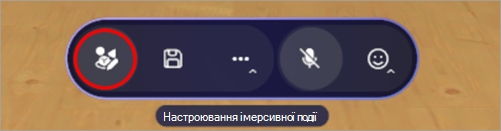
У редакторі виберіть Додати об'єкт до середовища
 .
.У каталозі виберіть об'єкт, щоб додати його до середовища.
Виберіть штучку в центрі об'єкта, щоб змінити його розташування чи розмір або перемістити його.
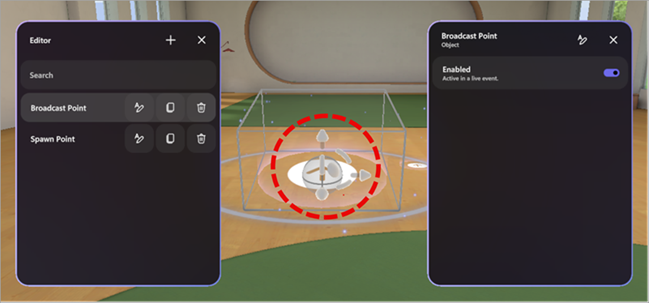
Налаштуйте інші параметри об'єкта, як-от його видимість, чи він увімкнутий і активний під час події тощо.
Щоб видалити об'єкт, натисніть кнопку "Видалити
 кошика в рядку об'єкта в редакторі.
3. Додавання настроюваних об'єктів вмісту
Додавайте з каталогу власні зображення, 3D-моделі та інші елементи з OneDrive або SharePoint.
Щоб додати настроювані об'єкти:
У редакторі виберіть тип об'єкта, який потрібно додати до простору (наприклад, зображення, 3D-модель, відео, аудіо).
У браузері:
Відкрийте папку з файлами OneDrive або SharePoint зі збереженим вмістом, який потрібно додати.
Наведіть вказівник миші на файл і виберіть "Поділитися
 "Копіювати посилання
 , щоб скопіювати URL-адресу.>
Важливо
Переконайтеся, що очікувана аудиторія заходу має доступ до файлу у OneDrive.
Під час сеансу налаштування вставте URL-адресу вмісту в поле URL-адреси на панелі відомостей про об'єкт.
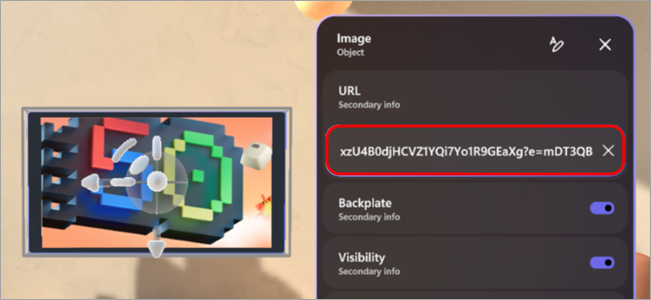
Натисніть клавішу Enter , щоб завантажити вміст.
Повторіть кроки, описані вище, щоб створити інтерфейс.
Порада.
- Для оптимального результату події додайте три або більше об'єктів, що містять вміст, який відповідає вашому сценарію.
- Щоб створити інтерактивний функціонал, за допомогою груп дій з'єднайте кілька об'єктів і налаштуйте спосіб їх відображення. Це дає змогу відобразити послідовності вмісту об'єктів для аудиторії.
4. Збережіть внесені зміни
Завершивши настроювання середовища, збережіть внесені зміни, вибравши команду "Save " у рядку меню. Якщо зберегти зміни, вони збережуться, навіть якщо ви завершите сеанс налаштування.
Налаштування можна зберегти в одній події, але не можна повторно використовувати для кількох.
Важливо
Зберігайте всі налаштування принаймні за 10 хвилин до початку події.
Настроювані об'єкти
Існує багато варіантів додавання об'єктів до події. Будь-яка подія може містити кілька об'єктів. Під час сеансу настроювання ви не зможете попередньо переглядати об'єкти, але можете приєднатися до події раніше, щоб переглянути їх.
Дізнайтеся більше про призначення кожного об'єкта та про те, як його можна налаштувати.
| Object | Дія | Настроювані параметри |
|---|---|---|
| Спільний перегляд екрана | Дає змогу доповідачам або учасникам надавати спільний доступ до вмісту екрана в імерсивному середовищі. Спільний доступ до екрана не підтримується. |
|
| Соціальний криголам | Створює випадкові запитання-криголами, щоб полегшити розмову та допомогти людям краще пізнати один одного. |
|
| Spotlight point: attendee | Визначає, де з'явиться учасник і в якому напрямку він повернеться, коли до нього звернуться з піднятою рукою. |
|
| Spotlight point: organizer | Визначає розташування й орієнтацію організатора під час трансляції. |
|
| Сидіння | Являє собою віртуальну розсадку, яку можуть займати учасники під час події. |
|
| Текст | Відображає статичний або динамічний текст у середовищі, часто використовується для підписів, інструкцій, банерів або заголовків. |
|
| 3D-модель (файл GLB) | Візуалізує та відображає 3D-моделі в середовищі, використовуючи формат .glb. Учасники можуть переглядати його та взаємодіяти з ним. |
|
| Аудіопрогравач (.mp3 файл) | Відтворює аудіозаписи (наприклад, музику, дикторський текст), вбудовані в середовище. |
|
| Точка відродження | Визначає, де відображається учасник і в якому напрямку він дивиться, коли приєднується до імерсивної події. |
|
| Зображення (.png, файл .jpeg) | Відображає 2D-зображення в середовищі й може використовуватися для брендингу, вивісок або візуальних засобів. |
|
| Відеопрогравач | Відтворює відеовміст на віртуальних екранах або поверхнях в імерсивному середовищі. |
|
| Кнопка «Текст» | Ініціює відтворення інших об'єктів у складі групи дій. |
|
Групи дій в імерсивних подіях
Створюйте інтерактивні можливості без кодування. Створіть можливості для динамічного залучення аудиторії, дозволяючи їм запускати анімації, звуки та візуальні підказки під час подій у прямому ефірі.
Творчі можливості групи дій безмежні. Наприклад:
- Момент привітання події: увімкніть аудіо, додайте привітальне зображення та конфетті, а також створіть спільний перегляд екрана.
- Покажіть, як працює реактивний двигун: використовуйте кнопку, щоб запустити модель реактивного двигуна, запустити його анімацію та відтворити аудіо.
- Пройдіть невимушений тест: напишіть запитання на стіні та розмістіть кнопки відповідей, щоб показати зображення позначки або неправильної відповіді.
- Запуск шоу за допомогою перемикачів вмісту: змінюйте URL-адреси для зображень і відео, щоб показувати учасникам новий вміст під час події.
За допомогою груп дій в імерсивних подіях можна створювати інтерактивні можливості, не пишучи код. Контролюйте стани об'єктів і послідовності тригерів під час події автоматично або за допомогою кнопок, які можна натискати.
Стани об'єктів включають:
- Увімкнення або вимкнення об'єктів (наприклад, відображення та приховання 3D-моделі)
- Керування анімаціями (запуск, зупинка, цикл)
- Відтворення або зупинення медіафайлів (аудіо, відео)
- Динамічне перемикання URL-адрес для медіафайлів
Групуйте дії та підключайте їх до кнопки або відтворюйте їх на панелі груп дій під час події наживо.
| Тип об'єкта | Параметри стану |
|---|---|
| Аудіо | Enabled, play state, volume, URL |
| Криголам | Увімкнуто |
| 3D-модель | Enabled (Увімкнуто), animation, Looping (Циклічний цикл) |
| Text (Текст) | Enabled, text |
| Відеопрогравач | Enabled, Play state, volume, URL, looping |
| Спільний перегляд екрана | Увімкнуто |
| Кнопка «Текст» | Увімкнуто |
Створення груп дій
Під час сеансу настроювання додайте об'єкти до простору.
Виберіть "Групи дій " у рядку меню.
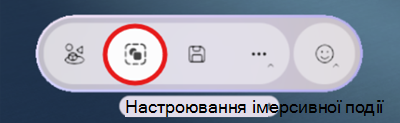
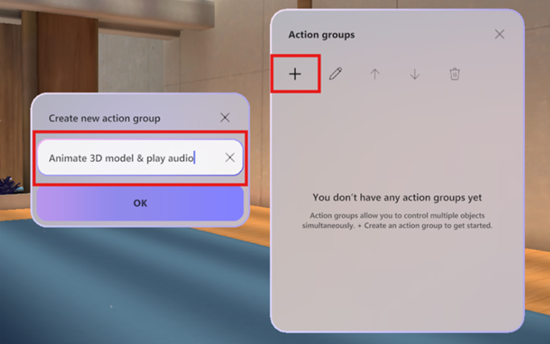
Виберіть "Створити нову групу дій"
, назвіть свою групу та натисніть кнопку "OK".
Виберіть "Додати вміст
", щоб указати об'єкт.
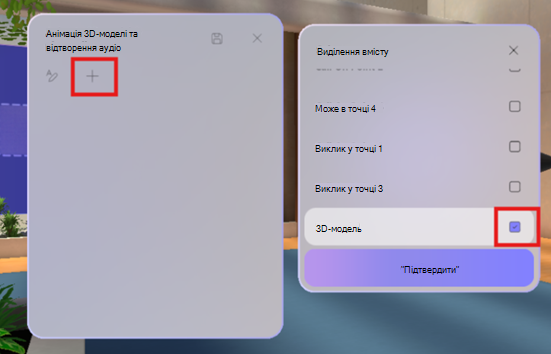
Виділіть об'єкт у списку та виділіть його елементи керування.
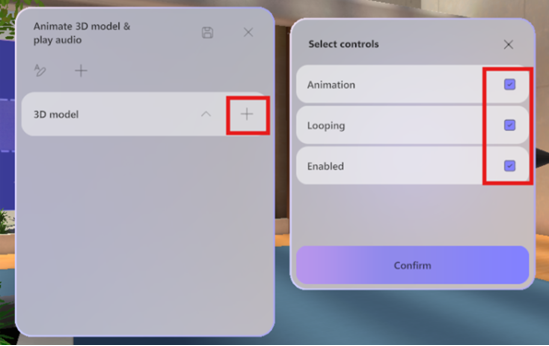
Примітка.
У цьому прикладі 3D-модель вимкнуто й вона не відображатиметься в просторі. Група дій увімкне його, коли ця група дій активується, тому стан увімкнено. Крім того, коли групу дій увімкнуто, анімація починає циклічно.
Додайте будь-які додаткові об'єкти до групи дій, повторивши кроки 4–5.
Надішліть відгук
Щоб надіслати відгук про імерсивну подію, виберіть Меню >Надати відгук
 всередині імерсивної події.
Щоб надіслати відгук про роботу Teams, як-от планування або вікно події (включно з екраном приєднання та такими функціями, як аудіо, чат або спільний перегляд екрана), виберіть "Параметри та інше"  > пропроблему – звітування про
  – звіт про проблему у верхньому правому куті вікна події Teams.
Пов’язані теми
Передавання та зберігання файлів і папок у службі OneDrive