Зберігайте фон у таємниці під час нарад Teams, розмиваючи або змінюючи його. Передавайте власні зображення або вибирайте із зображень фону, які вже є в Teams.
У Teams, преміумверсія застосовуйте до фону фірмові емблеми або зображення.
Примітка.
Розмиття або заміна фону не може приховати конфіденційні відомості від інших учасників виклику або наради.
Змінення фону
Перед нарадою
Перейдіть до календаря Teams.
Виберіть нараду та натисніть "Приєднатися".
На екрані попереднього приєднання виберіть "Ефекти та аватари"
 .
.Щоб застосувати розмиття фону, натисніть стрілку розкривного списку поруч із пунктом "Розмиття" та виберіть Standard "Розмиття" або "Розмиття портрета".
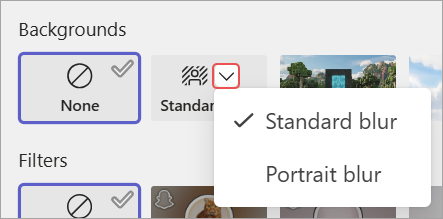
Виберіть фон Teams, щоб застосувати його у відеоканалі, або передайте та застосуйте власний.
- Щоб використати власне зображення, виберіть елемент "Інші відеоефекти>"Додайте новий
 і виберіть один із них, щоб завантажити з комп'ютера. Переконайтеся, що це файл .JPG, .PNG або .BMP.
- Щоб використати власне зображення, виберіть елемент "Інші відеоефекти>"Додайте новий
Щоб вимкнути фонові ефекти, виберіть елемент "Немає"  . Фон зберігатиметься в усіх нарадах і викликах, доки ви не зміните його знову.
Примітка.
Якщо цей параметр не відображається в меню, можливо, ця функція недоступна на вашому пристрої.
Під час наради
Приєднайтеся до наради Teams.
В елементах керування нарадою виберіть пункт "Додаткові дії"
 >й параметри .
Виберіть "Відеоефекти".
- Щоб застосувати розмиття фону, натисніть стрілку розкривного списку поруч із пунктом "Розмиття" та виберіть Standard "Розмиття" або "Розмиття портрета".
- Виберіть фон Teams, щоб застосувати його у своєму відеоканалі.
- Виберіть "Додати новий ", щоб завантажити та використовувати зображення з комп'ютера. Переконайтеся, що це файл .JPG, .PNG або .BMP.
Виберіть "Попередній перегляд ", щоб переглянути тло, перш ніж застосовувати його.
Натисніть кнопку Застосувати.
Примітка.
- Linux користувачі не можуть скористатися цією функцією.
- Фонові ефекти недоступні, якщо ви використовуєте Teams з оптимізованою інфраструктурою віртуального робочого стола (VDI).
Оздоблення фону наради за допомогою ШІ
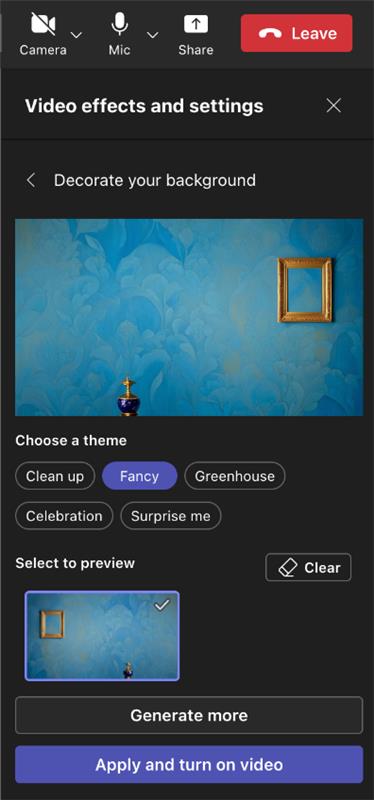
Скористайтеся новим ефектом "Прикрасити " на основі ШІ в Teams, щоб ще більше персоналізувати фон. На вибір доступно п'ять варіантів:
- Прибирання: наводить порядок у вашому оточенні, усуваючи безлад і створюючи більш обтічну та мінімалістичну естетику.
- Фантазія: включає в себе розкішні та елегантні декоративні елементи, такі як шпалери, свічки та люстри.
- Теплиця: додає рослини та зелень у ваш простір.
- Святкування: включає святкові прикраси, як-от повітряні кулі, стримери та освітлення.
- Здивуй мене: у грі змінюється простір різними стилями й темами, зокрема 2D-анімація, підводна анімація, дизайн у вигляді блоків, що нагадує Minecraft, і тема космічного човника.
Щоб увімкнути цю функцію, змініть фон до або під час наради, виконавши описані вище дії.
- У меню відеоефектів виберіть " Декорувати".
- Якщо камеру ввімкнуто, вона вимкнеться, поки ви вибиратимете новий фон. Натисніть кнопку "Почати ", коли з'явиться відповідний запит, щоб вимкнути камеру та переглянути можливі варіанти.
- Вибравши тему, натисніть " Згенерувати ", щоб переглянути варіанти.
- Виберіть "Генерувати ще", щоб переглянути більше варіантів. Ви також можете вибрати іншу тему, перш ніж створювати інші теми. Раніше створений варіант залишиться доступним.
- Натисніть кнопку "Застосувати" та ввімкніть відео , щоб застосувати фон.