
Покращуйте якість відео на нарадах Microsoft Teams за допомогою зеленого екрана. Використовуйте зелений екран під час наради, щоб покращити свій вигляд на віртуальному фоні та рухатися або використовувати реквізит, не спотворюючи його зображення.
Застосування зеленого екрана
Щоб почати використовувати зелений екран у Teams, потрібно опинитися перед однотонним фоном із відповідним освітленням. Потім увімкніть і налаштуйте його в параметрах Teams.
Щоб застосувати зелений екран:
приєднайтеся до наради в Teams.
На екрані попереднього приєднання ввімкніть камеру.
Виберіть ефекти та аватари
 Інші відеоефекти>Параметри зеленого екрана.>
 У відео пристроїв
 > увімкніть перемикач зеленого екрана.
У режимі попереднього перегляду екрана переконайтеся, що колір визначено точно. Якщо це не так, установіть прапорець у вікні попереднього перегляду екрана, щоб вибрати свій фоновий колір.
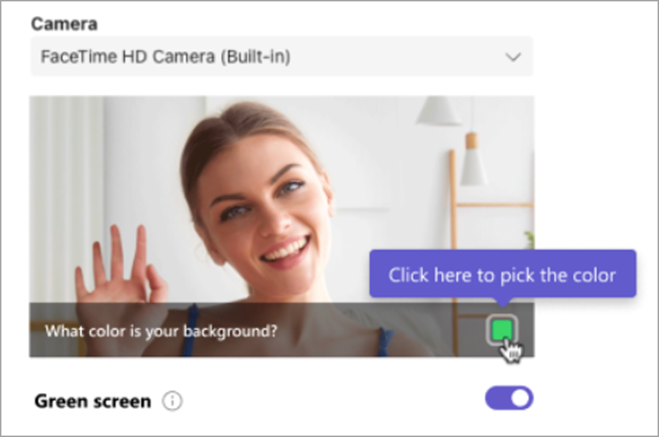
Скористайтеся палітрою кольорів, щоб вибрати свій колір фону і налаштувати зелений екран.
Закрийте параметри, щоб повернутися до екрана попереднього приєднання.
Натисніть кнопку "Приєднатися зараз ", щоб приєднатися до наради із застосованим зеленим екраном.
Примітка.
Нотатка. Якщо ви хочете використовувати зелений екран на кількох пристроях, потрібно ввімкнути його на кожному з них.
Змінити параметри зеленого екрана
Після ввімкнення та налаштування зеленого екрана він автоматично застосовуватиметься до всіх майбутніх нарад. Змініть настройки зеленого екрана, щоб налаштувати новий фон або повністю вимкнути зелений екран.
Щоб змінити настройки зеленого екрана в Teams:
- Виберіть "Параметри та інше
 > "Параметри та іншеTeams" Кнопка "Параметри
 .
. - Виберіть "Пристрої .
- У розділі "Відео" вмикайте або вимикайте перемикач "Зелений екран".
Щоб переналаштувати новий фон, установіть прапорець у вікні попереднього перегляду екрана. Потім виберіть фоновий колір із розкривного списку кольорів.
Зміни буде застосовано автоматично.