

Приховуйте імена учасників під час вебінарів і нарад Teams, щоб захистити їхню конфіденційність. Учасники все ще можуть спілкуватися в чаті та піднімати руки.
Організатори, співорганізатори та доповідачі можуть бачити імена учасників, якщо їх приховано.
Імена та відомості про організаторів і доповідачів бачать усі. Якщо під час наради зробити когось співорганізатором або доповідачем, його ім'я буде розкрито автоматично.
Примітка.
Приховування імен учасників наразі не підтримується в окремих кімнатах.
Приховання імен учасників
Приховайте імена учасників під час початкового планування наради або вебінару. Параметр наради, збережений після збереження, не можна змінити пізніше.
Приховання імен у нараді
Select CalendarCalendarTeams CalendarCalendar
 tab icon in Teams.
Виберіть подію та натисніть Переглянути подію
 .
. ".
".На піктограмі "Участь"
 увімкніть перемикач "Приховати імена учасників".
 Примітка.
Щоб приховати імена учасників, для параметра "Хто може вести презентацію" не можна встановити значення "Усі".
Натисніть кнопку Застосувати.
Примітка.
- Імена запрошених осіб не буде приховано у відомостях про нараду.
- Імена учасників не приховуються автоматично в програмах під час наради. Налаштуйте параметри кожної програми вручну після приєднання до наради, щоб приховати імена учасників.
Приховання імен на вебінарі
Створіть новий вебінар або відкрийте майбутній у календарі Teams.
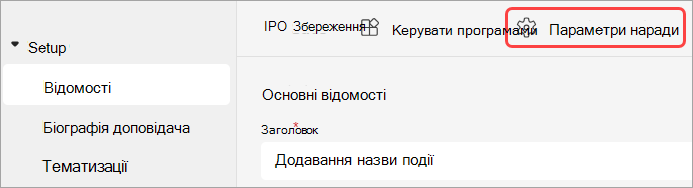
У розділі "Відомості" виберіть "Параметри наради"
.
На піктограмі "Участь"
увімкніть перемикач "Приховати імена учасників". Натисніть кнопку Застосувати.
Виберіть
 збереження .
Примітка.
Імена запрошених на вебінар людей будуть приховані.
Приховання імен у запитаннях&A
Якщо в нараді або вебінарі ввімкнуто функцію "Запитання&й відповіді", імена учасників відображатимуться, якщо їх не приховати вручну.
Щоб приховати імена в запитаннях&А.
Приєднайтеся до наради або вебінару з увімкнутою функцією "Запитання й&A".
В елементах керування нарадою виберіть
" &"Запитання>"&"Відповідь".Увімкніть параметр "Анонімні дописи ".
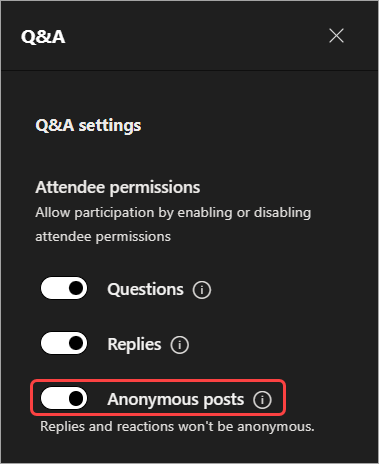
Виберіть команду Зберегти.
Важливо
Цей параметр анонімізує лише дописи Q&A. Запитання&Відповіді та реакції не будуть анонімними.
Якщо в нарадах Teams використовуються інші програми, змінюйте параметри кожної програми вручну, щоб приховати імена учасників.
Подання учасників
Учасники не можуть переглядати імена та відомості інших учасників. Вони зможуть бачити імена та дані організаторів і доповідачів.
Примітка.
Динамічні реакції учасників підтримуються в класичній версії Teams.
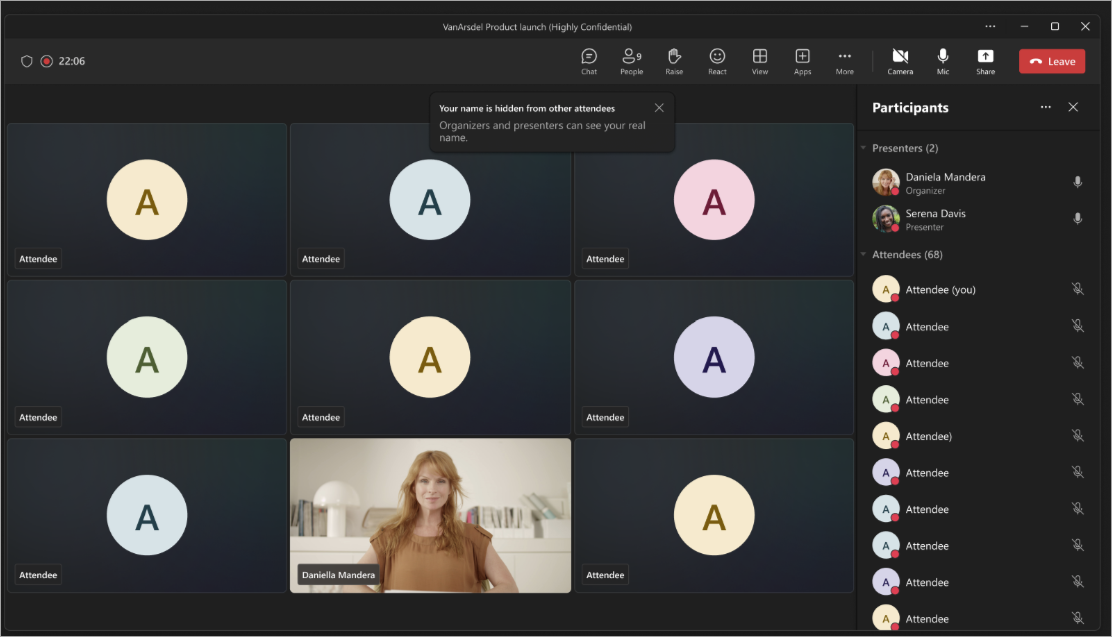
Meeting window
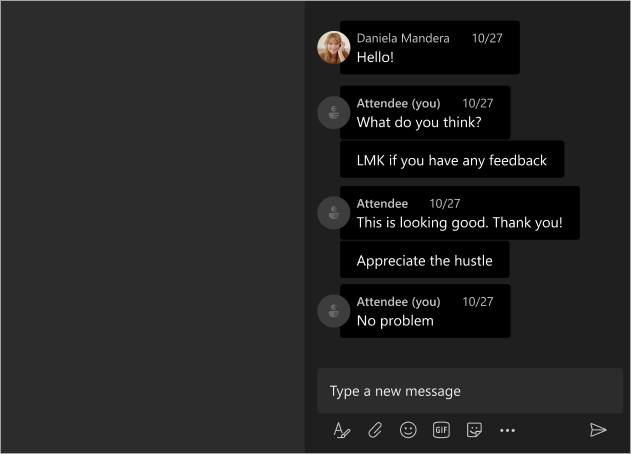
ChatChat window
Режим організатора та доповідача
Організатори, співорганізатори та доповідачі бачитимуть імена учасників поруч із їхніми мітками учасників . Якщо навести вказівник на учасника, з'явиться його ім'я, фотографія профілю та відомості.
Організатори й доповідачі можуть спілкуватися з учасниками щодо їхніх запитань і відповідей у чаті.
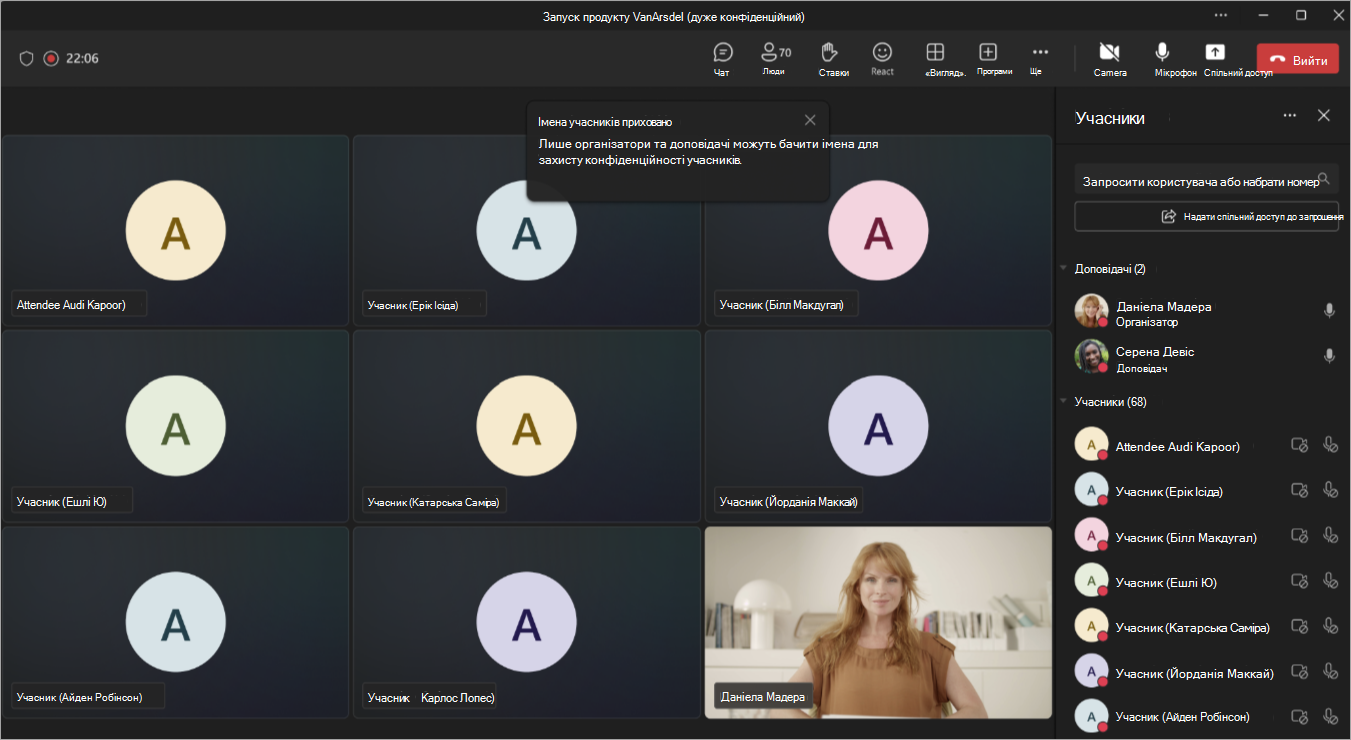
Meeting window
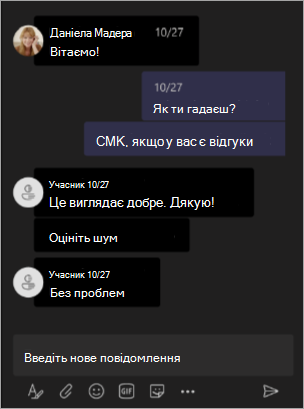
ChatChat window