
Якщо у вас виникли проблеми з камерою в Microsoft Teams, у нас є кілька порад, які допоможуть вам відновити роботу.
Порада.
Windows 10Користувачі Windows 10 також можуть перейти сюди, щоб дізнатися більше про виправлення поширених неполадок із камерою.
Перевірка використання камери
Щоб переконатися, що камеру в Teams можна використовувати:
- Закрийте всі інші програми, які можуть використовувати вашу камеру (наприклад, Skype або FaceTime).
- Якщо ви використовуєте зовнішню камеру, спробуйте від'єднати її й підключити знову.
- Спробуйте перезавантажити пристрій.
- Зверніться до служби підтримки виробника пристрою, якщо виникла проблема з обладнанням.
Гістограми, які виділяють крайні додатні та від’ємні значення
Переконайтеся, що у вас інстальовано останнє оновлення Windows або Mac OS та версію програми Teams .
Перевірте наявність оновлень у Teams , щоб переконатися, що ви використовуєте найновішу версію.
Примітка.
Щоб усунути неполадки Teams в інфраструктурі віртуального робочого стола (VDI), зверніться до свого ІТ-адміністратора або за цією адресою.
Тестовий виклик
Щоб перевірити, чи працює камера, здійсніть тестовий виклик у Teams.
Щоб здійснити пробний дзвінок:
- Виберіть "Параметри та інше"
 у верхньому правому куті вікна Teams.
 - Виберіть "Параметри",
 >"Параметри", "Пристрої
 .
. - У розділі "Настройки звуку" виберіть пункт "Здійснити пробний виклик"
 .
.
Під час пробного виклику ви побачите, як працюють ваш мікрофон, динамік і камера. Дотримуйтеся вказівок від Test Call Bot і запишіть коротке повідомлення. Повідомлення відтвориться для вас. Після цього ви отримаєте підсумок тестового виклику, і зможете перейти до параметрів пристрою, щоб внести зміни.
Примітка.
- Функція пробного виклику поки що доступна лише англійською мовою. Інші мови очікуються незабаром.
- Ми видалимо тестовий запис одразу після розмови. Корпорація Майкрософт не зберігатиме та не використовуватиме їх.
- Функція пробного виклику наразі недоступна для інтернет-версії Teams.
Виправлення неполадок для Windows
Якщо проблеми з камерою не зникають, ось ще кілька рішень.
Докладні відомості див. в статті "Камера не працює у Windows".
Перевірка дозволів мобільна програма Teams
Можливо, знадобиться змінити дозволи на вашому мобільному пристрої.
Щоб змінити дозволи на пристрої Windows, виконайте наведені нижче дії.
Відкрийте програму "Параметри " на своєму пристрої.
Виберіть "Конфіденційність &камери відеоспостереження>".
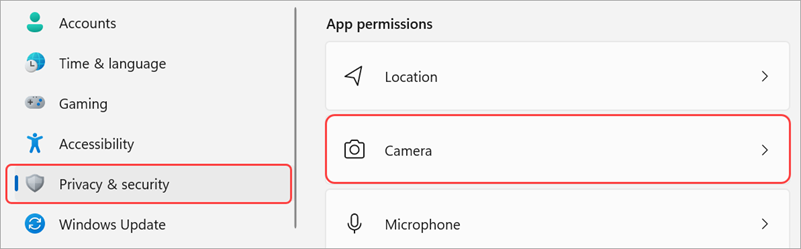
Увімкніть перемикач "Надати програмам доступ до камери ".

У розділі "Надайте програмам доступ до камери" ввімкніть перемикач Microsoft Teams (для роботи чи для школи)
- Якщо перемикач уже ввімкнуто, вимкніть і знову ввімкніть його.
Закрийте всі програми та перезавантажте пристрій.
Перевірте драйвери
Якщо камера не працює в Windows 10 (або використовується зовнішня веб-камера), проблема може полягати у драйверах. Тут наведено покрокові інструкції з перевірки драйверів Windows.
Виправлення неполадок у Mac OS
Якщо проблеми з камерою не зникають, ось інше рішення.
Перевірка дозволів програми
Можливо, знадобиться змінити дозволи для пристрою.
Щоб змінити дозволи на пристрої з Mac OS, виконайте наведені нижче дії.
- Відкрийте системні параметри на своєму пристрої.
- Виберіть " Безпека & конфіденційність".
- У розділі "Конфіденційність" виберіть "Камера".
- Переконайтеся, що вибрано Microsoft Teams (для роботи чи для школи)Microsoft Teams (для роботи чи для школи).
- Закрийте всі програми та перезавантажте пристрій.
Примітка.
Ці параметри застосовуються до Mac OS 10.14 і новіших версій.
Виправлення неполадок в інтернет-версії Teams
Якщо ви використовуєте Teams в Інтернеті, ось що можна зробити, щоб переконатися, що камеру налаштовано належним чином.
- Перевірте налаштування браузера: Можливо, потрібно буде "дозволити" камеру та/або мікрофон для роботи в Teams.
- Зверніться до свого ІТ-адміністратора: деякими параметрами може керувати ІТ-адміністратор; Щоб отримати додаткові відомості, зверніться до банку.
Примітка.
Microsoft Teams в Інтернеті зараз підтримується в Chrome, Safari, Edge, Firefox та Internet Explorer 11.
Microsoft Edge
Виберіть Параметри та інше
 > "Додаткові параметри" Microsoft Teams,Кнопка .
Виберіть "Файли cookie та дозволи сайтів".
Виберіть Камера.
Увімкніть перемикач "Запитати перед отриманням доступу до (рекомендовано) ".
Примітка.
Якщо цей параметр вимкнено, доступ до камери в Edge буде заблоковано.
Google Chrome
Відкрийте Налаштування.
Виберіть "Конфіденційність і безпека>", "Параметри> сайту", "Дозволи".
Виберіть Камера.
- У верхній частині цього екрана переконайтеся, що в розкривному меню вибрано правильний пристрій.
- У розділі "Поведінка за замовчуванням" виберіть пункт "Сайти можуть просити використовувати камеру".
Safari
- In Safari open Preferences.
- Виберіть "Веб-сайти".
- Загалом, виберіть Камера.
- Поруч із пунктом "Під час відвідування інших веб-сайтів" виберіть "Запитати " або "Дозволити".
Звернення до служби підтримки Microsoft
Потрібна допомога? Зверніться до служби підтримки Microsoft.