
У Teams можна легко налаштувати параметри звуку до та під час виклику або наради.
Примітка.
Переконайтеся, що параметри звуку на пристрої та в браузері налаштовані таким чином, щоб надати Teams доступ до динаміків і мікрофона пристрою.
Змінення джерел звуку
Приєднавшись до наради Teams, ви можете вибрати джерело звуку з екрана попереднього приєднання до наради. Доступні параметри звуку залежать від вибраного джерела.
Якщо ви приєднуєтеся через класичну програму Teams, то можете вибрати одне з кількох джерел звуку перед приєднанням.

| Джерело звуку | Якщо вибрати цей... |
|---|---|
| Звук із комп'ютера | Під час наради використовуватимуться мікрофон комп'ютера за промовчанням. |
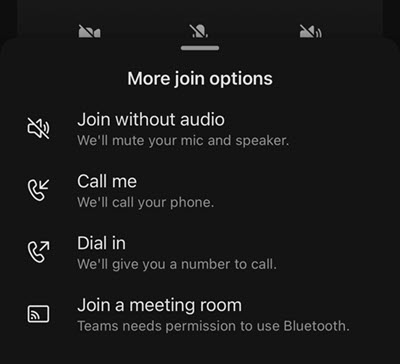
| Аудіо телефону | Мікрофон і динаміки телефону будуть вашим джерелом звуку під час наради. Після приєднання у вас буде два варіанти:
|
| Аудіо в кімнаті | Додати або вибрати кімнату для наради можна з розкривного меню. Аудіосистема кімнати використовуватиметься як джерело звуку для наради. |
| Не використовувати аудіо | Ви приєднаєтеся до наради з вимкненим звуком. |
Якщо вибрано інше джерело звуку, крім Звук із комп'ютера, можна переключитися на звук комп'ютера під час наради, натиснувши кнопку " Увімкнути " в елементах керування нарадою Teams.
Змінення параметрів динаміків і мікрофону
Налаштуйте параметри динаміка й мікрофона в параметрах Teams або під час приєднання до наради Teams. Параметри можна змінити, перш ніж приєднатися до наради, або під час наради.
Примітка.
Деякі параметри звуку можуть бути недоступні залежно від політик, установлених організатором наради або ІТ-адміністратором.
У Teams
Щоб відкрити параметри аудіопристрою, виконайте такі дії.
У Teams виберіть "Параметри та інше"
 "Microsoft Teams Кнопка>
 " .
" .Виберіть "Пристрої
 .
.У розділі "Пристрої" виберіть пункт "Керування пристроями", щоб підключити або відключити аудіопристрої.
У налаштуваннях>
 :
:- У розкривному меню " Динамік " виберіть підключений динамік.
- У розкривному меню " Мікрофон " виберіть підключений мікрофон, який потрібно використовувати.
- Увімкніть перемикач "Автоматичне регулювання чутливості мікрофона ", щоб усі чули вас на рівній гучності під час наради.
- Увімкніть перемикач кнопок синхронізації пристроїв , щоб синхронізувати аудіопристрій Teams і використовувати всі його кнопки під час наради.
Виберіть " Здійснити пробний виклик"
 ", щоб перевірити настройки.
У розділі «Придушення шуму»:
Виберіть пункт "Лише фоновий шум", щоб приглушити шум навколо себе та мінімізувати переривання під час виклику.
Виберіть ізоляцію голосу , щоб придушити інші голоси, які можуть лунати через мікрофон, і переконатися, що інші учасники наради чують лише ваш голос.
Примітка.
Для цього потрібно створити голосовий профіль, якщо ви не використовуєте гарнітуру.
Увімкніть перемикач просторового звуку , щоб використовувати більш імерсивний звук під час наради Teams. Докладні відомості див. у статті "Просторове аудіо в нарадах Microsoft Teams".
На нараді
Змінюйте параметри звуку з екрана попереднього приєднання до наради або у вікні наради після приєднання.
Щоб отримати доступ до параметрів звуку з екрана попереднього приєднання:
Приєднайтеся до наради з календаря Teams.
На екрані попереднього приєднання виберіть джерело звуку.
- Якщо вибрано Звук комп'ютера, виберіть Параметри звуку
 , щоб отримати доступ до додаткових налаштувань звуку. Зміни до параметрів звуку буде застосовано під час приєднання до наради.
- Якщо вибрано Звук комп'ютера, виберіть Параметри звуку
Натисніть кнопку "Приєднатися зараз".
Щоб отримати доступ до параметрів звуку після приєднання до наради:
-
В елементах керування нарадами виберіть
 , щоб вимкнути свій мікрофон, або кнопку мікрофона мікрофоном, щоб увімкнути свій мікрофон.
 - Щоб змінити інші параметри, клацніть стрілку розкривного списку поруч із пунктом "Мікрофон ". Щоб переглянути додаткові параметри звуку, виберіть "Додаткові настройки звуку".
Зміни параметрів аудіо, внесені під час наради, застосовуються негайно.
Спільний доступ до звуку під час спільного перегляду екрана
Якщо під час наради надається спільний доступ до екрана, можна додати звук, щоб інші могли чути, що відтворюється на спільному екрані.
Щоб надати спільний доступ до звуку під час спільного перегляду екрана:
Приєднайтеся до наради Teams.
Виберіть
 в елементах керування нарадою.
Увімкніть перемикач "Включити звук".
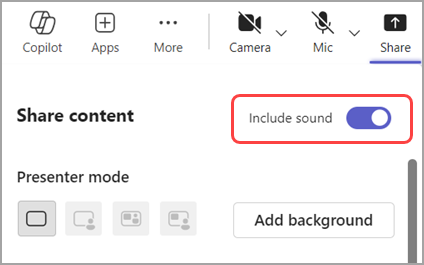
Виберіть вікно, до якого потрібно надати спільний доступ, щоб почати спільний перегляд екрана. Учасники зможуть чути аудіо з вмісту на цьому екрані під час надання спільного доступу.

Пов’язані теми
Керування дозволами на доступ до аудіо та відео учасників у нарадах Microsoft Teams