
Координуйте зусилля з працівниками організації віддалено й особисто, додаючи та переглядаючи робочі плани. Додавайте й оновлюйте власний план робіт у календарі Microsoft Teams, вказуючи відомості про робочий час і розташування.
Установлення та настроювання плану повторюваної роботи
Незалежно від того, працюєте ви в кількох місцях або в гнучкі проміжки часу, адаптуйте свій план повторюваної роботи відповідно до свого типового щотижневого графіка.
Щоб налаштувати та змінити план повторюваної роботи в Teams, виконайте наведені нижче дії.
Select CalendarCalendarTeams CalendarCalendar
 tab icon in Teams.
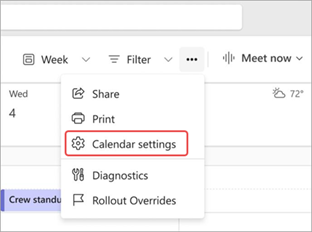
Виберіть "Додаткові параметри"
 >"Параметри
 " .
" .
Виберіть Робочий час і розташування.
- Виберіть робочі дні та години на тиждень. Поруч із кожним робочим днем у розкривному меню виберіть робочі години та місце для поточного дня.
- Виберіть елемент "Додати робочі години"
 біля робочого дня, щоб додати інший діапазон робочих годин для цього дня.
 - У розділі "Надати спільний доступ до свого розташування>People у моїй організації" виберіть у розкривному меню відомості про робочий план, до якого потрібно надати спільний доступ.
Виберіть команду Зберегти.
Оновити робоче розташування
Щоб установити робоче розташування, виконайте такі дії.
- Виберіть в Teams.
- Поруч із поточною датою виберіть "Додати робоче розташування

- Виберіть дні, коли ви працюєте особисто, або виберіть "Я працюю повністю віддалено".
- Виберіть "Установити план".
Оновлення робочого місця на день
Вирішили працювати з дому або в останню хвилину поїхати в офіс? Оновіть робоче розташування на день, щоб повідомити про це інших користувачів.
Щоб змінити робоче розташування на день, виконайте наведені нижче дії.
Select CalendarCalendarTeams CalendarCalendar
tab icon in Teams.Угорі поточного дня виберіть піктограму робочого розташування.
Виберіть своє поточне розташування та в розкривному меню виберіть, де ви будете працювати.
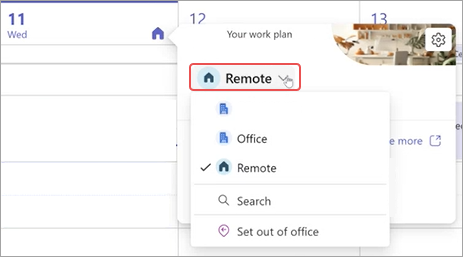
Ваше робоче розташування на день оновиться автоматично.
Перегляд робочих планів інших користувачів
Переглядайте робочі плани інших користувачів, щоб знати, коли вони в офісі або віддалено.
Щоб швидко переглянути Calendar Teams, перейдіть до у Teams і виберіть піктограму розташування дня. Ви зможете переглянути свої робочі плани та плани інших користувачів на цей день.