

Зробіть дошки, друковані документи, книги та інші фізичні обʼєкти у центрі уваги наради Teams. За допомогою мінімальної настройки учасники наради, яких немає в кімнаті, можуть почуватися залученішими та залученішими до наступного заняття, демонстрації чи сеансу мозкового штурму.
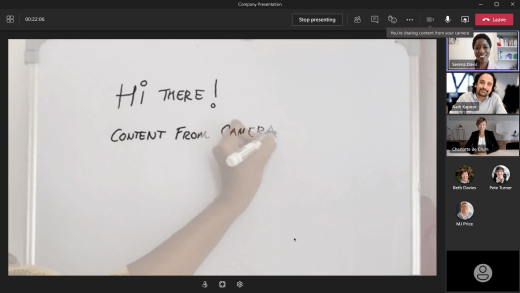
Наприклад, у Teams можна вставляти в рамку та змінювати розмір дошки в кімнаті, щоб її було добре видно навіть на екранах мобільних пристроїв. Тіло доповідача також дещо прозоре, тому дошку не затуляють і не перекривають. Написане або ескізне зображення оптимізується для видимості.
Параметри камери
Teams може оптимізувати камеру на основі того, чим ви хочете поділитися.
-
Дошка: використовується, щоб фокусуватися на дошці поблизу за допомогою камери пристрою.

-
Документ: Використовується, щоб фокусуватися на документі, аркуші, книзі або чомусь подібному за допомогою камери документа.
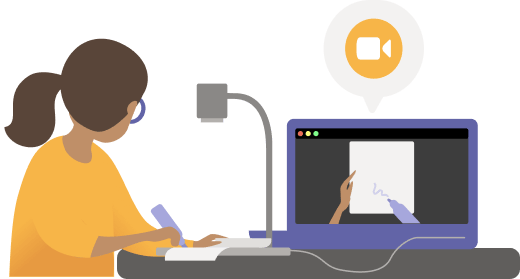
- Відео: використовується для фокусування уваги на предметах у кімнаті. Наприклад, допоможіть учням переглянути демонстрацію свого наукового експерименту. Допоможіть потенційним клієнтам переглянути демонстрацію продукту в корпоративній обстановці.
Підготовка
Переконайтеся, що у вас є наступне:
- Ноутбук або настільний комп'ютер (Windows або Mac)
- Вбудована камера або камера, підключена до USB (особливо документ-камера, якщо ви надаєте спільний доступ до вмісту на столі, столі або іншій рівній поверхні)
- Класична програма Teams
Надання спільного доступу до дошки за допомогою камери
Для такого налаштування радимо використовувати ноутбук із вбудованою або підключеною до USB камерою.
Примітка.
Наразі Blackboard не підтримується.
- Розпочніть нараду.
- В елементах керування нарадою виберіть пункт "Спільний доступ
 ".
". - Виберіть "Вміст" із дошки камери>.
- Використовуючи екран попереднього перегляду, наведіть камеру на дошку.
- Розмістіть камеру на відстані приблизно 3-4 фути та відцентруйте її разом із дошкою, наскільки зможете.

Коли камера виявляє дошку, вона автоматично ставить її у фокус.
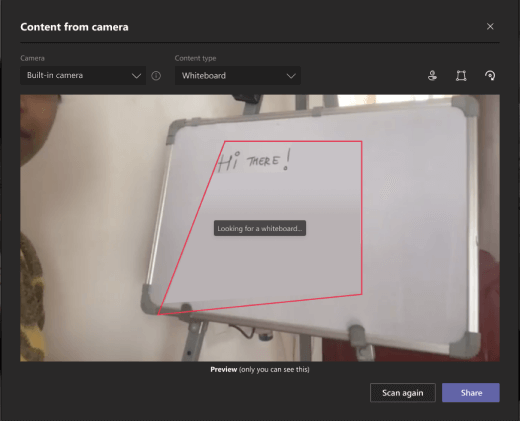
- Виберіть елемент Надати спільний доступ.
Усі учасники наради отримують чітке та чітке уявлення про дошку.
Надання спільного доступу до документа за допомогою камери
Для таких налаштувань радимо використовувати підключену до USB документ-камеру.
- Розпочніть нараду.
- В елементах керування нарадою виберіть пункт "Спільний доступ ".
- Виберіть "Вміст із камери>Документ".
- Використовуючи екран попереднього перегляду, розмістіть камеру над документом.

Коли камера виявляє документ, він автоматично фокусується на ньому. - Виберіть елемент Надати спільний доступ.
Усі учасники наради отримують чітке та чітке подання документа.

Поради
Якщо ви надаєте спільний доступ до дошки, пам'ятайте про таке:
- Щоб отримати найкращі результати, розташуйте камеру на відстані приблизно 3–4 метри та відцентруйте її разом із дошкою, наскільки це можливо.
- Маркери темного кольору виглядають краще, ніж світлі.
Переконайтеся, що кімната добре освітлена.
Якщо ви використовуєте мікрофони ноутбука, намагайтеся залишатися поруч, щоб онлайн-учасники могли вас почути.