Що робити, якщо ви хочете транскрибувати нараду в Microsoft Teams, але кнопка "Транскрибувати" недоступна? У нас є кілька порад, які допоможуть вам виконати завдання.
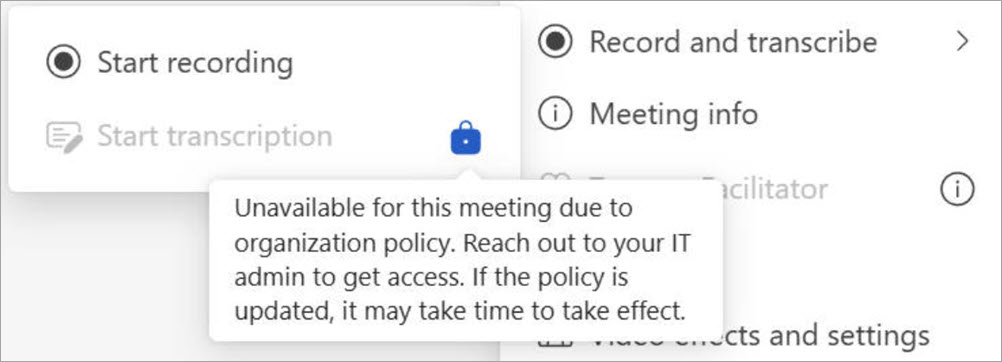
Наведіть вказівник миші на піктограму блокування на кнопці транскрибування "Почати ", щоб відобразити підказку з поясненням, чому кнопка не працює. Потім перегляньте таблицю нижче, щоб знайти вирішення.
| Підказка | Причина | Можливі дії |
|---|---|---|
| Гості не можуть запустити транскрибування | Ви – гість. | Попросіть учасника наради з організації організатора запустити транскрибування та надати спільний доступ до нього після наради. |
| Недоступно для користувачів в іншій організації, ніж організатор | Належите до іншої організації, ніж організатор наради. | Попросіть учасника наради з організації організатора запустити транскрибування та надати спільний доступ до нього після наради. |
| Почати транскрибування можуть лише користувачі цієї організації. Увійдіть у Teams, щоб продовжити. | Ви анонімний користувач. | Увійдіть у автентифікований обліковий запис. |
| Недоступно для цієї наради через політику організації. Зверніться до ІТ-адміністратора, щоб отримати доступ. Якщо політику оновлено, може знадобитися деякий час, щоб вона набула сили. | ІТ-адміністратор заборонив транскрибування окремих користувачів на нарадах. Дізнайтеся більше про дозвіл і заборону транскрибування користувачам. Або ІТ-адміністратор щойно змінив політику транскрибування нарад, але вона ще не набула сили. |
Попросіть свого ІТ-адміністратора ввімкнути функцію транскрибування на нарадах для всіх користувачів. Після цього зачекайте деякий час, щоб зміни набрали сили. |
| Недоступне для цього виклику через політику організації. Зверніться до ІТ-адміністратора, щоб отримати доступ. Якщо політику оновлено, може знадобитися деякий час, щоб вона набула сили. | ІТ-адміністратор заборонив транскрибування викликів для окремих користувачів. Докладніше про те, як увімкнути транскрибування викликів. Або ІТ-адміністратор щойно змінив політику транскрибування викликів, але вона ще не набула сили. |
Попросіть свого ІТ-адміністратора ввімкнути параметр транскрибування у викликах для всіх користувачів. Після цього зачекайте деякий час, щоб зміни набрали сили. |
| Транскрибування вимикається для організатора наради політикою організації. Зверніться до ІТ-адміністратора, щоб отримати доступ. | Якщо організатору наради заборонено транскрибувати дані згідно з політикою наради, кнопка транскрибування недоступна для всіх учасників наради. Або Якщо нараду заплановано за допомогою Microsoft Graph API і організатор наради встановлює для властивості allowTranscription значення False, кнопка транскрибування недоступна для всіх учасників наради. Дізнайтеся більше про властивості onlineMeetingBase . |
Попросіть свого ІТ-адміністратора ввімкнути транскрибування для організаторів наради. Або Попросіть організатора закрити поточну нараду, увімкнути транскрибування та почати нову нараду. |
| Лише організатори нарад і доповідачі можуть почати транскрибування | Організатор наради встановлює параметр "Хто може вести презентацію " в розділі " Ролі" в параметрах наради Teams, щоб призначити, хто може почати презентацію. Якщо вас не призначено доповідачем, вас буде позначено як учасника наради, але кнопка транскрибування недоступна для вас. | Попросіть організатора призначити вас доповідачем. Дізнайтеся більше про ролі в нарадах Microsoft Teams. |
| Недоступно для учасників, які використовують маршрутизацію Location-Based. Зверніться по допомогу до свого ІТ-адміністратора. | Ваш системний адміністратор установив для параметра " Не дозволяти обходу дзвінків і надсилати виклики через ТМЗК" у політиці викликів значення "Істина". Таким чином, кнопка транскрибування недоступна для учасників викликів через ТМЗК. Дізнайтеся більше про керування маршрутизацією на основі розташування для прямої маршрутизації. | Попросіть свого ІТ-адміністратора вимкнути параметр "Запобігти обходу дзвінків" і надсилати виклики через ТМЗК у вашій політиці викликів. Дізнайтеся більше про керування маршрутизацією на основі розташування для прямої маршрутизації |
| Недоступно, оскільки Copilot вимкнуто для цієї наради. Щоб увімкнути його, попросіть організатора наради або співорганізатора дозволити Copilot у параметрах наради. |
У параметрах наради Teams організатор установив параметр "Дозволити Copilotвимикатися " під Copilot та іншим штучним інтелектом. Кнопка транскрибування недоступна для всіх учасників. | Попросіть організатора наради закрити нараду, увімкнути Copilot і перезапустити нараду. |
| Лише організатор і співорганізатор наради можуть почати транскрибування для цієї наради. Зверніться до організатора наради за доступом. | Організатор наради може встановити в параметрах наради Teams параметр "Хто може записувати та транскрибувати " в розділі "Записування & транскрибування ". Якщо для цього параметра встановлено значення "Організатор і співорганізатори", кнопка транскрибування недоступна для інших учасників, окрім організатора та співорганізаторів. |
Попросіть організатора змінити тих, хто може записувати та транскрибувати зображення, на організаторів, співорганізаторів і доповідачів. Дізнайтеся більше про вибір користувачів, які можуть записувати або транскрибувати. Або Попросіть організатора призначити вас співорганізатором. Дізнайтеся більше про додавання співорганізаторів у нарадах Microsoft Teams. |
| Недоступно, оскільки організатор наради вимкнув транскрибування для цієї наради. Зверніться до організатора наради за доступом. | У параметрах наради Teams у розділі " Записування & транскрибування" організатор наради встановив для параметра "Хто може записувати та транскрибувати " значення "Ніхто". | Попросіть організатора наради змінити параметр "Хто може записувати та транскрибувати ". Дізнайтеся більше про вибір користувачів, які можуть записувати або транскрибувати. |
| Організатор цю функцію вимкнув | Організатор наради налаштував параметр "Хто має доступ до запису або транскрипту " в розділі "Записування & транскрибування" в параметрах наради Teams, щоб призначити, хто має дозвіл на доступ. Якщо вибрано параметр " Організатор і співорганізатори або певні користувачі ", кнопка транскрибування недоступна для всіх учасників, окрім призначених осіб. |
Попросіть організатора змінити параметр "Хто має доступ до запису або транскрипту " для всіх користувачів. Дізнайтеся більше про налаштування доступу до записів нарад або стенограм. Попросіть організатора призначити вас співорганізатором або як особу, яка може ввімкнути транскрибування. Дізнайтеся більше про додавання співорганізаторів у нарадах Microsoft Teams. |
Запитання й відповіді
Чому нарада записується автоматично, якщо її не заплановано таким чином?
Якщо ви плануєте нараду або подію за допомогою шаблону зібрання або вебінару, автоматичний запис і транскрибування буде ввімкнуто за замовчуванням.
Щоб вимкнути автоматичне записування до початку наради чи події, відкрийте відомості про подію в календарі Teams і виберіть "Параметри наради"
 >& транскрибування
 . Потім вимкніть перемикач "Запис і транскрибування ".
 Докладні відомості див. у статті "Керування записами вебінарів " або " Керування записами зібрань".
Якщо ви застосовуєте політику записування щодо відповідності вимогам, записування автоматично розпочинатиметься щоразу, коли ви приєднуєтеся до наради. Цей запис зберігатиметься в сховищі організації, а не в особистій службі OneDrive або Microsoft SharePoint.
Докладні відомості див. у статті "Записування відповідності вимогам третіх сторін для викликів і нарад Teams".
Де зберігаються записи й транскрипти?
Будь ласка, ознайомтеся зі сховищем записів.
Які функції виконують параметри записування & розшифровки наради?
Організовуючи нараду в Teams, ви можете налаштувати параметри записування та транскрипту й дозволи в параметрах наради. Дізнайтеся більше про параметри записування й транскрипту в таблиці нижче.
| Параметр наради | Дія |
|---|---|
| Автоматичний запис і транскрибування | Якщо цей параметр ввімкнуто, записування та транскрибування почнеться автоматично під час початку наради. Цей параметр буде вимкнуто, якщо для параметра "Хто може записувати та транскрибувати " встановлено значення "Ніхто". |
| Хто може записувати та транскрибувати | Цей параметр визначає, хто може починати записування або транскрибування під час наради.
|
|
Увімкнення багатомовного розпізнавання мовлення *Teams PremiumTeams, преміумверсія |
Це дає змогу зрозуміти всіх розмовною мовою, яку вони встановили на початку зустрічі. Цю функцію буде ввімкнуто автоматично, якщо ввімкнуто Перекладач. Докладні відомості див. у статті "Інтерпретатор на нарадах Microsoft Teams". |
Докладні відомості див. у статті "Налаштування доступу до записів або транскриптів нарад у Microsoft Teams".
Як поділитися записом або стенограмою з іншими користувачами в StreamStream?
Щоб надати спільний доступ до запису або транскрипту, виконайте наведені нижче дії.
Двічі клацніть минулу нараду в календарі Teams.
Натисніть кнопку "Вибірка".
Виберіть запис або транскрипт, якими потрібно поділитися.
У верхньому правому куті виберіть Open in StreamStream.
У StreamStream виберіть Share>Share.
Виберіть "Параметри посилання ", щоб керувати дозволами на записування:
У розділі "Посилання працює для" виберіть користувача, якому потрібно надати доступ.
У розділі "Додаткові параметри":
- Виберіть "Не вдалося завантажити ", щоб заборонити користувачам, яким ви надаєте спільний доступ до запису, не дозволяти його завантажувати.
- Виберіть "Може переглядати", щоб дозволити людям, яким надано спільний доступ, переглядати та завантажувати запис.
- Виберіть параметр "Може редагувати", щоб користувачі, яким надано спільний доступ, могли змінювати, видаляти або переміщувати запис.
- Установити дату завершення дії запису.
- Установіть пароль для записування.
Натисніть кнопку "Застосувати", щоб застосувати дозволи на записування.
Введіть ім'я, групу або адресу електронної пошти, якій потрібно надати спільний доступ.
Виберіть "Копіювати посилання ", щоб скопіювати пряме посилання на запис і поділитися ним з іншими.
Докладні відомості див. у статті "Відтворення, надання спільного доступу та завантаження запису наради в Microsoft Teams".
Чи можна надіслати запит на доступ до запису або транскрипту?
Коли ви відкриваєте запис або транскрипт, до яких у вас немає доступу, ви можете попросити власника надати вам спільний доступ до них або надіслати запит на доступ безпосередньо з цієї сторінки. Якщо ви запитуєте доступ, зверніться до власника запису чи транскрипту, щоб повідомити про те, що ваш запит очікує на розгляд. Вони можуть затвердити запит у своїй електронній пошті.
Як керувати датою завершення терміну дії запису або транскрипту в Stream?
Щоб керувати датою завершення терміну дії запису або транскрипту в Stream, виконайте наведені нижче дії.
Відкрийте запис або транскрипт у Stream.
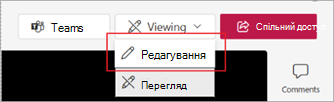
Переконайтеся, що активовано режим редагування . Якщо ви в режимі перегляду , виберіть "Перегляд>редагування".
Під записом наради виберіть поточний зворотний відлік терміну дії.
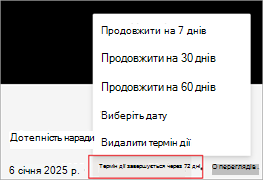
Виберіть параметр подовження терміну дії, нову дату завершення терміну дії або повне видалення терміну дії запису.
Що відбувається, якщо організатор наради використовує спільну поштову скриньку?
Якщо ви плануєте наради від імені спільної поштової скриньки, спільна поштова скринька буде організатором наради. Докладні відомості див. в статті "Спільні поштові скриньки: заплановані наради".
Де мій запис?
Якщо не вдається знайти запис:
Перевірте, чи є повідомлення про те, що записування почалося. Якщо ви не бачите цього повідомлення, найімовірніше, запис не почався та його не можна відновити.

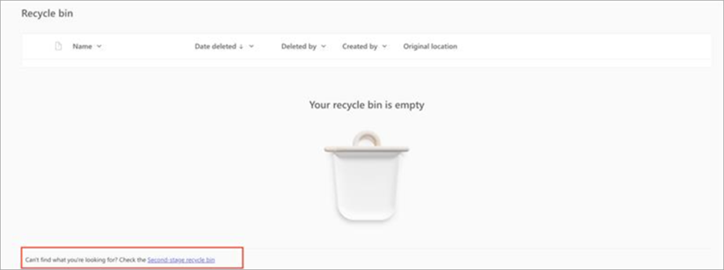
Якщо ви знаєте, що запис було запущено, але не можете знайти його у OneDrive, перевірте, чи його видалено, переміщено в інше розташування та чи не минув термін його дії. Зазирніть у кошик і кошик другого рівня.
Якщо ви не можете знайти запис у OneDrive, але бачите це чільце в історії чату, це означає, що запис не вдалося передати до OneDrive і він зберігатиметься в тимчасовому сховищі протягом 21 дня. Спробуйте повторити спробу передати її до OneDrive або завантажити на локальний пристрій.
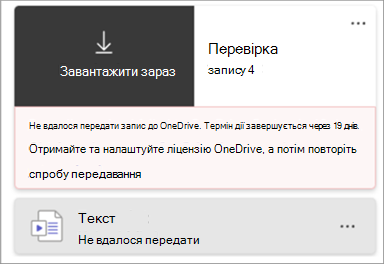
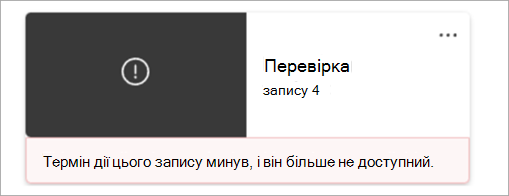
Якщо це пташеня відображається в історії чату, це означає, що запис було остаточно видалено з тимчасового сховища і його неможливо відновити.