

Важливо
30 червня 2026 р. припиняється підтримка відеоподій у Teams. Переходьте на зібрання Teams, щоб отримати найновіші функції та можливості подій. Для отримання додаткової інформації, будь ласка, прочитайте цю публікацію в блозі.
Учасники відеоподії можуть переглядати динамічні субтитри шістьма мовами на додачу до мови, якою розмовляють. Організатори подій можуть вибрати мову зі списку з понад 50.
У цій статті
Примітка.
Динамічні субтитри ще недоступні в деяких урядових хмарах.
Налаштування динамічних субтитрів
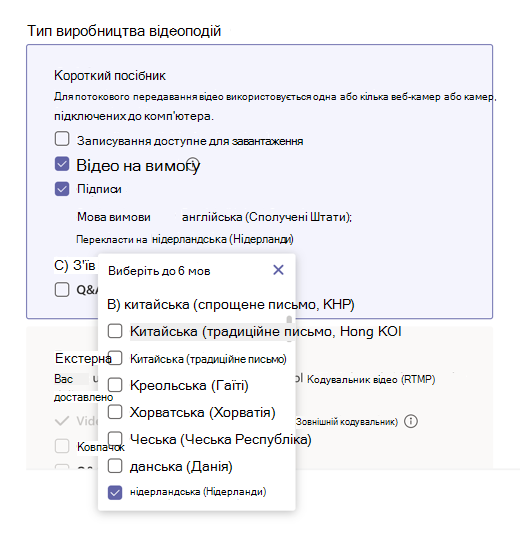
Організатори можуть увімкнути динамічні субтитри для події та вибрати мови, якими вони будуть доступні. Щоб налаштувати динамічні субтитри для події, виберіть поле " Субтитри " під час планування події.
Примітка.
Динамічні субтитри доступні лише для відеоподій, створених за допомогою Teams.
Скористайтеся меню " Переклад ", щоб додати до шести мов, якими учасники можуть їх бачити, а також мову, якою вони розмовляють. Наприклад, якщо мова розмовляє англійською, але ви знаєте, що в Нідерландах є офіс із налаштуванням, виберіть нідерландську (Нідерланди), щоб користувачі могли отримувати субтитри нідерландською.
Примітка.
- Для цього функції підтримуються англійська, китайська, нідерландська, французька, німецька, гінді, італійська, японська, корейська, португальська, російська, іспанська та шведська мови.
- Підтримувані мови перекладу: африкаанс, арабська, боснійська, болгарська, каталонська, китайська (спрощене письмо, КНР), креольська, чеська, данська, голландська, англійська, естонська, філіппінська, фінська, французька, німецька, грецька, іврит, гінді, хмонг, угорська, індонезійська, італійська, японська, клінгонська, корейська, латиська, литовська, малагасійська, малайська, мальтійська, норвезька, перська, польська, португальська, керетаро, отомі, румунська, російська, самоанська, сербська (латиниця), сербська (латиниця), сербська кирилиця, словацька, словенська, іспанська, суахілі, шведська, Тайська, тайська, тонганська, турецька, українська, урду, в'єтнамська, валлійська та юкатекська майя.
- Якщо субтитрів немає, попросіть ІТ-адміністратора ввімкнути цю функцію.
Використовуйте динамічні субтитри максимально ефективно
- Говоріть чітко, повільно та прямо в мікрофон.
- Уникайте місць із фоновим шумом.
- Уникайте одночасного спілкування кількох людей.
- Використовуйте обладнання найвищої якості, сертифіковане Teams .
Примітка.
Матюки будуть закреслені.
Завантаження транскриптів
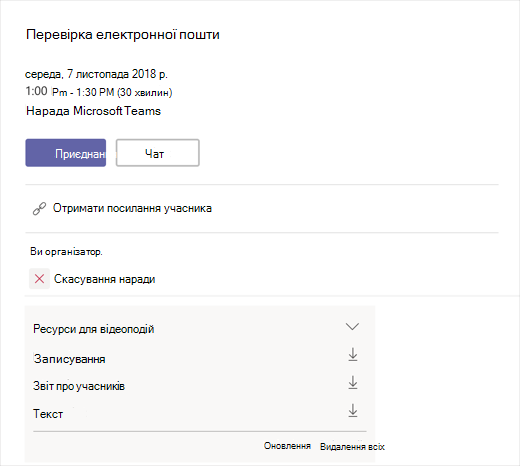
Після завершення відеоподії натисніть кнопку Calendar в Teams і знайдіть відеоподію. У розділі "Ресурси відеоподій" ви знайдете записи розмов. Ви побачите транскрипт для кожної мови, яку ви вибрали для субтитрів. Натисніть " Завантажити
 ", щоб завантажити їх.
Щоб отримати найкращі результати, відкривайте файли за допомогою Microsoft WordWord.
Використання динамічних субтитрів
Досвід продюсера
Продюсери можуть керувати власними динамічними субтитрами для події за допомогою  "Параметри параметрів".
Щоб увімкнути або вимкнути власні динамічні субтитри, виберіть "Мої динамічні субтитри".
Щоб увімкнути або вимкнути динамічні субтитри учасників, виберіть "Субтитри учасників". Учасники отримають сповіщення, коли ви зміните цей параметр.
Функціонал учасника
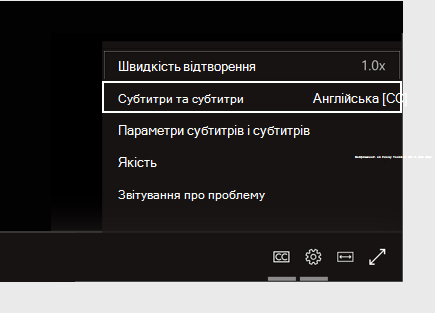
Щоб увімкнути субтитри в прямому ефірі, виберіть "Субтитри та субтитри/" керування відео.
Щоб змінити мову субтитрів, натисніть кнопку "Налаштування", натисніть > "Субтитри" та виберіть потрібну мову.
Примітка.
Доступні мови встановлює організатор відеоподії.