

Важливо
30 червня 2026 р. припиняється підтримка відеоподій у Teams. Переходьте на зібрання Teams, щоб отримати найновіші функції та можливості подій. Для отримання додаткової інформації, будь ласка, прочитайте цю публікацію в блозі.
Як учасник відеоподії в Teams ви можете переглядати відеоподії та брати участь у модерованих запитань&відповідей. Ви не можете ділитися аудіо або відео. Відомості про виправлення неполадок низької якості звуку або низької гучності див . в статті "Надання спільного доступу до звуку з комп'ютера на нараді або відеоподії Teams".
Огляд
Перегляньте це відео, щоб дізнатися, як відвідати відеоподію в Teams.
Перед переглядом події наживо
- Переконайтеся, що браузер дозволяє файли cookie третіх осіб.
- Переконайтеся, що ваш браузер підтримує Microsoft Teams.
Приєднайтеся до відеоподії
Щоб приєднатися до події, відкрийте посилання на відеоподію.
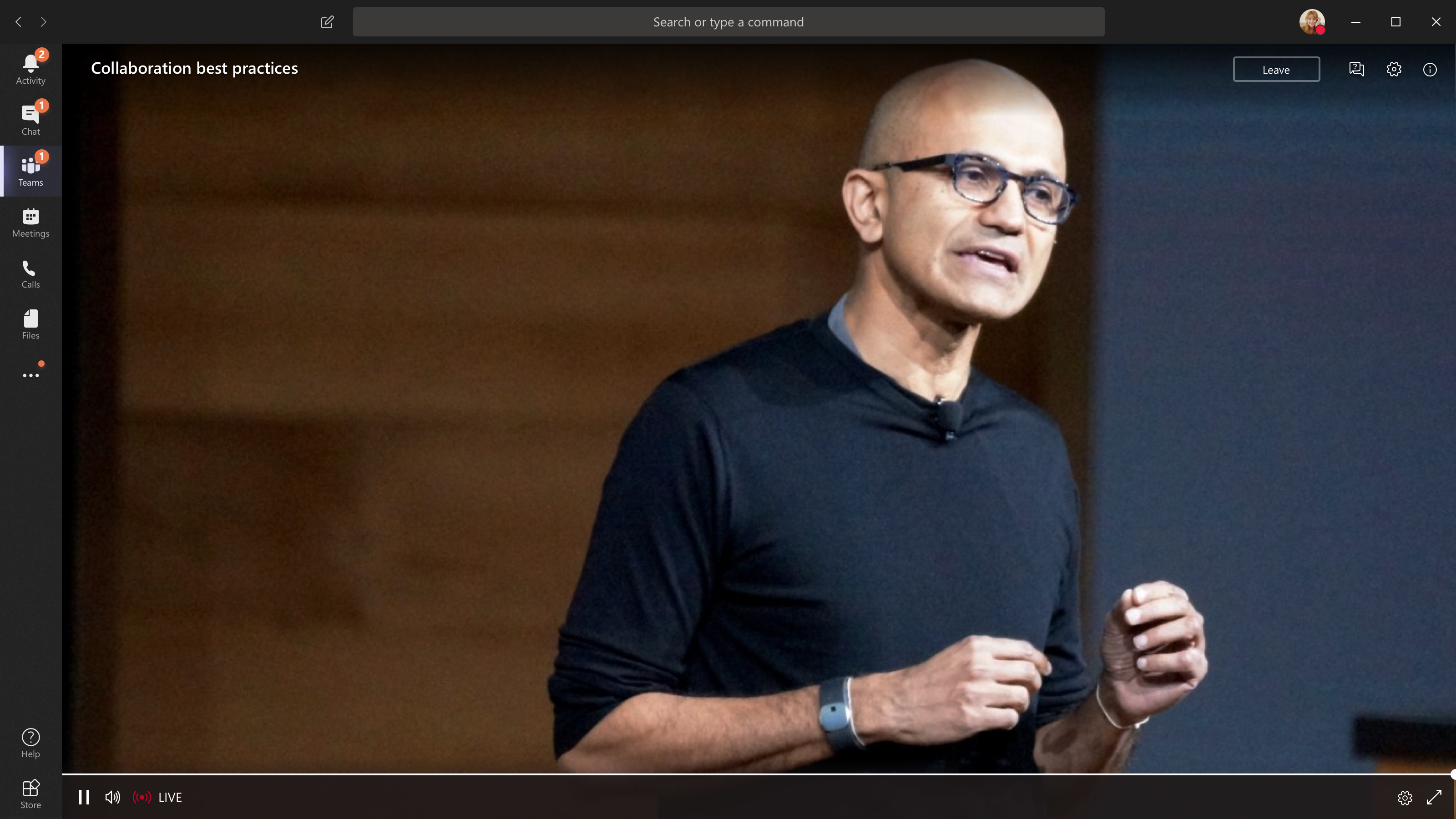
Якщо ви відкриєте подію в Teams, ви приєднаєтеся до неї в Teams.
Примітка.
Для відеоподій поки що не використовуються параметри пристрою Microsoft Teams. Використовуйте налаштування звуку операційної системи, щоб вибрати динамік для відеоподії.
Якщо ви відкрили подію з Outlook, до неї можна приєднатися з Інтернету або відкрити в Teams.
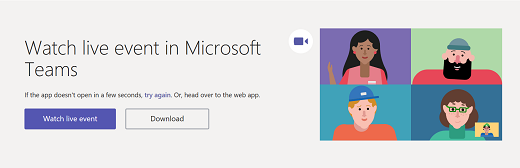
Якщо відеоподія ще не почалася, відобразиться повідомлення "Відеоподія ще не почалася".
Для відеоподій, відкритих для публіки:
- Якщо ви вже ввійшли в Teams, ви приєднаєтеся до неї як автентифікований користувач.
- Якщо ви не ввійшли в Teams, ви приєднаєтесь анонімно через Інтернет.
Якщо ви відвідуєте відеоподію в Інтернеті, скористайтеся веб-браузером із підтримкою розширення медіафайлів (MSE), як-от Chrome, Firefox, Edge або Safari.
Примітка.
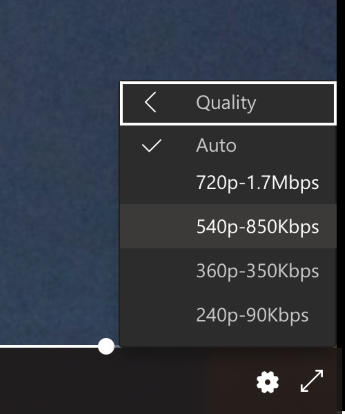
Якщо відеоподія починається з низькою роздільною здатністю, можливо, доведеться вручну скинути її до вищої роздільної здатності.
Запитання під час події наживо
Як учасник, ви можете ставити запитання у запитаннях&відповідях, щойно приєднаєтеся до події, навіть якщо подія ще не почалася. Якщо подія включає запитання&відповіді, панель запитань&відповідей буде відкрито під час приєднання. Докладні відомості див . у статті "Участь у запитаннях&відповідях у відеоподії в Teams".
Приєднання до відеоподії з кімнати Microsoft Teams
Якщо вас запросили взяти участь у відеоподії, ви можете приєднатися з кімнати Microsoft Teams (MTRMTR) за допомогою посилання для приєднання до події.
Щоб приєднатися до відеоподій із MTR, виконайте наведені нижче дії.
Перейдіть до календаря Teams.
Виберіть +Створити нараду.
У вікні "Додати обов'язкових учасників" додайте MTRMTR, з якого ви хочете приєднатися.
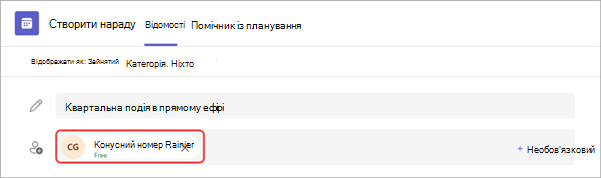
Скопіюйте посилання на відеоподію Teams із запрошення на подію та вставте його в поле "Розташування".
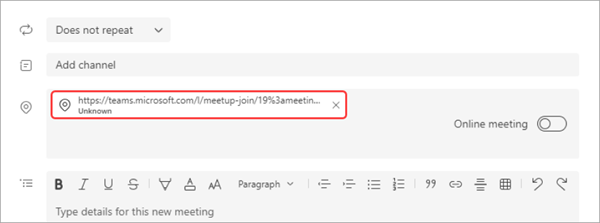
Натисніть кнопку "Зберегти ", щоб надіслати запрошення. Запрошені MTR мають отримати запрошення та відобразити кнопку "Приєднатися".
Виберіть "Приєднатися" на пристрої Windows у MTRMTR.
Увімкнення субтитрів під час відеоподії
Щоб увімкнути субтитри в прямому ефірі, виберіть "Субтитри та субтитри/" керування відео. Відомості про змінення мови субтитрів див. в статті "Використання динамічних субтитрів у відеоподії".
Переглянути відеоподію пізніше
Після завершення відеоподії ви все одно можете переглянути запис за тим самим посиланням, якщо організатор вирішив зробити запис доступним.
Потрібна допомога з організацією заходів?
За допомогою Microsoft 365 Live Event Assistance Program (LEAP) ми можемо допомогти вам краще ознайомитися з налаштуванням і проведенням події, вебінару або великої наради та бути доступними під час події, якщо виникнуть будь-які запитання чи проблеми.
Під час попереднього перегляду програма допомоги безкоштовна для клієнтів, які використовують Teams, StreamStream або Yammer для проведення своїх заходів. Щоб почати роботу, зареєструйтеся зараз.