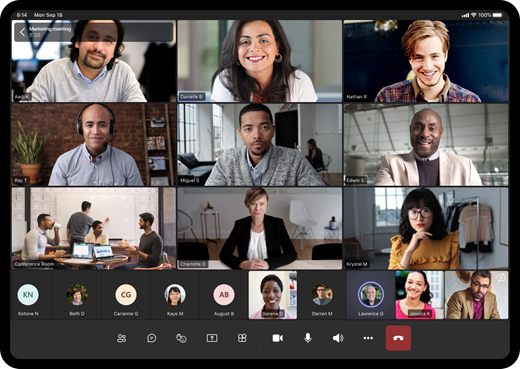
Є багато способів налаштувати перегляд відео (а також відео, яким ви ділитеся з іншими) під час приєднання до наради або виклику Teams.
Увімкнення або вимкнення відео
Перед нарадою
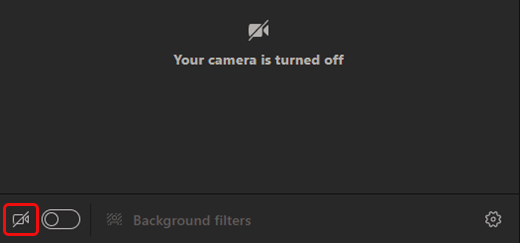
Щоб увімкнути відео перед нарадою, увімкніть  , перш ніж приєднатися.
Під час наради
Щоб увімкнути або вимкнути відео під час наради, виберіть в елементах керування нарадою кнопку  з камери.
Примітка.
Щоб увімкнути вимикання камери, коли екран блокується під час наради, перейдіть до розділу "Параметри та інше"  > "Параметри
 > трибаКонфіденційність
 в Teams. Потім увімкніть параметр "Вимикати камеру та мікрофон, коли екран блокується ". Перезапустіть Teams, щоб активувати цей параметр.
Застосування відеоефектів і фільтрів
Змінення фону
Перед нарадою виберіть "Ефекти та аватари" , щоб відкрити параметри фону.
Під час наради натисніть стрілку розкривного списку поруч із з камери, щоб переглянути фон.
Докладні відомості див. у статті "Змінення фону для наради Teams".
Використання фільтрів відео
Налаштуйте відеотрансляцію за допомогою таких фільтрів:
- М'який фокус створює ефект розгладження обличчя під відео.
- Відрегулюйте яскравість , щоб покращити якість відео за поганого освітлення.
Щоб застосувати фільтр відео перед нарадою:
- Виберіть кнопку "Відкрити параметри пристрою
 " на екрані попереднього приєднання.
 - У параметрах відео ввімкніть перемикач поруч із потрібним фільтром.
Докладні відомості про фільтри відео див. у статті "Застосування фільтрів відео в нарадах Teams".
Змінення подання
Колекція.
Галерея – це подання за замовчуванням під час наради Teams. У Teams для настільних комп'ютерів налаштуйте відображення учасників наради.
Примітка.
- Подання галереї з 49 відео учасників підтримується лише в класичній програмі Teams.
- Якщо відкрити це вікно в новому вікні, у поданні галереї відображатиметься щонайбільше дев'ять відеоучасників на будь-якому пристрої.
- Підтримувані пристрої: пристрої Windows із процесором Intel 11-го покоління (або новіший) із чотирма ядрами або більше та пристрої Mac із процесором Apple Silicon (мікросхеми M1 і M2 або новіші).
- Щоб забезпечити найкращу якість аудіо та відео, ми можемо зменшити кількість відео, що переглядаються одночасно, якщо у вас бракує смуги пропускання або пам'яті пристрою.
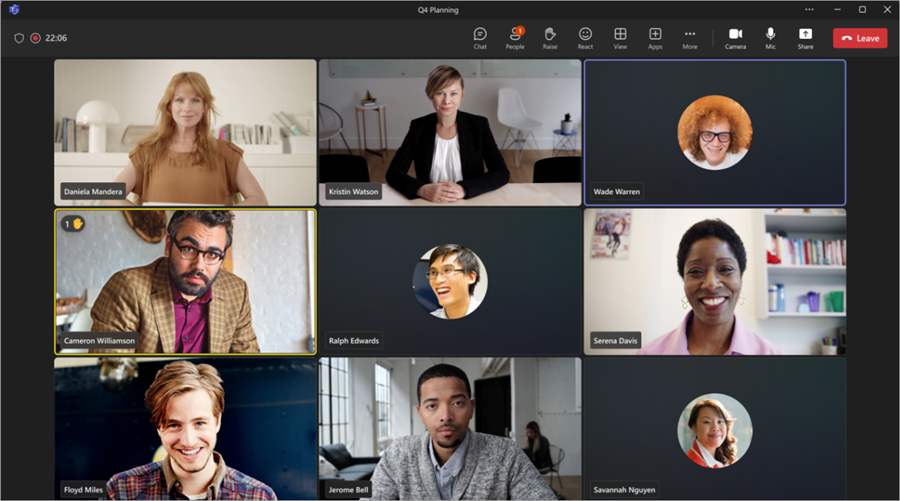
Для користувачів, які не ввімкнули свої відео, Teams відображає їхнє зображення профілю (або їхні ініціали, якщо вони його не додали).
Змінити розмір колекції
У класичній версії Teams можна вибрати перегляд 4, 9, 16 або 49 осіб одночасно, залежно від кількості учасників наради. У вебпрограмі Teams можна одночасно бачити 4 або 9 користувачів.
Залежно від апаратних можливостей, на пристроях може відображатися менше відео учасників.
Щоб змінити розмір колекції, виконайте наведені нижче дії.
- У вікні наради натисніть
 ".
". - Виберіть "Вибрати максимальний розмір галереї".
- Виберіть, скільки людей потрібно бачити.
Примітка.
Щоб змінити розмір колекції, під вибрано колекції.
Розставляйте пріоритети у відео
Подання відображатиме учасників у вікні наради однаково незалежно від того, ввімкнуто чи вимкнуто їхні камери. Установлюйте пріоритет для відео, щоб більше людей бачили камери.
Щоб установити пріоритет у відео:
- У вікні наради натисніть ".
- Виберіть "Пріоритет у відео".
Примітка.
Щоб установити пріоритет у відео, виберіть під .
Змінення розташування відео
Щоб побачити інші відеоканали під час наради, перемістіть відеоканал у вікно наради. Відео можна розмістити за вікном наради або приховати його зовсім.
Щоб приховати відео, виконайте наведені нижче дії.
- Виберіть " в елементах керування нарадою.
-
Виберіть "Додаткові параметри>" Приховати мене
 icon .
Цей параметр лише приховує відео з подання. Доки ви не вимкнете камеру, інші учасники наради зможуть побачити ваше відео.
Щоб відобразити відео:
- Виберіть " в елементах керування нарадою.
-
Виберіть "Додаткові параметри>" Відобразити мене
 " .
" .
Примітка.
Щоб змінити розташування відео, виберіть під.
Велика галерея
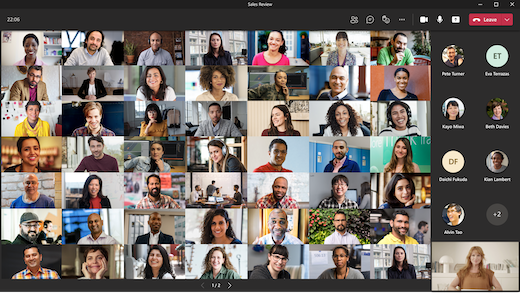
Під час великих нарад у поданні великої галереї Teams одночасно відображається до 49 відео учасників.

Примітка.
Якщо ніхто не надає спільний доступ до відео, Велика колекція буде недоступна.
Коли до наради Teams приєднується понад 49 учасників, виберіть елементи керування < > навігацією в нижній частині галереї, щоб переглянути більше учасників або взаємодіяти з ними.
Зосередьтеся на вмісті.
Будьте уважні й не відволікайтеся, коли хтось презентує вміст.
Щоб зосередитися на вмісті, виконайте наведені нижче дії.
- Приєднайтеся до наради.
- In the meeting controls, select View>Фокус на вмісті.
Закріплення відео
Закріпіть власне відео
Щоб закріпити власне відео, виконайте такі дії:
- Наведіть курсор на відеотрансляцію.
- Виберіть "Додаткові параметри
 зі своїм іменем.
 - Виберіть "Закріпити для мене
 . Відео буде закріплено для власного подання, інші користувачі не бачитимуть вас закріпленим.
 - Щоб відкріпити себе, наведіть вказівник миші на відеоканал і виберіть пункт "Додаткові параметри" > "Додаткові параметри""Відкріпити для мене
 .
.
Закріплення відео іншого користувача
Закріпіть відео учасника, щоб переглядати його незалежно від того, хто говорить.
Щоб закріпити відео учасника, виконайте наведені нижче дії.
- Наведіть курсор на відеотрансляцію.
- Виберіть "Додаткові параметри " поруч із їхнім іменем.
- Виберіть "Закріпити для мене .
- Щоб відкріпити користувача, наведіть вказівник миші на його відеоканал і виберіть пункт "Додаткові параметри> "Додаткові параметри"Відкріпити для мене .
Привертання уваги до відео
Рекомендуйте відеоканал користувача, щоб виділити його всім учасникам наради. Організатори й доповідачі можуть порекомендувати будь-яку відеотрансляцію, зокрема власну.
Щоб розмістити відеоканал:
- Наведіть вказівник миші на відеоканал і виберіть "Додаткові параметри" " .
-
Select Spotlight for everyone
 video .
 - Щоб видалити відеоканал із центру прожекторів, наведіть на нього вказівник миші та виберіть пункт "Додаткові параметри> "Додаткові параметри" Вимкнути прожектор
 .
.
People також можуть самостійно вийти з прожектора, вибравши пункт Вихід із прожектора в елементах керування нарадою.
Докладні відомості див. в статті "Рекомендувати відео користувача на нараді Teams".
Перекадрування відео
Teams обтинає деякі відео, щоб вони краще прилягали до екрана. Якщо вам потрібне інше подання певного відео (наприклад, якщо кадр вирізано з відео або на ньому видно лише частину обличчя), виберіть елемент "Додаткові параметри " у відеоканалі, а потім "Припасувати до рамки ", щоб побачити все відео.
Виберіть пункт "Заповнити рамку ", щоб переглянути обітнуте зображення ближче.



 . Наприклад, під час великої наради може знадобитися якомога більше відеоканалів одночасного перегляду.