
Підготуйтеся в зеленій кімнаті разом з іншими організаторами та доповідачами перед нарадою або подією Teams, щоб перевірити спільний доступ до вмісту, налаштування відео та аудіо тощо. Поверніться до зеленої кімнати, коли захід закінчиться, щоб підбити підсумки та обговорити подію.
У цій статті
Налаштування кімнати очікування
Щоб настроїти нараду або подію із зеленою кімнатою:
- Select CalendarCalendarTeams CalendarCalendar
 tab icon in Teams.
 - Виберіть подію та натисніть Переглянути команди
 .
. -
 ".
". -
In
 , змінюйте Хто може вести презентаціюпевним особам або Тільки організаторам і співорганізаторам.
 - У поле " Пошук учасників " введіть імена доповідачів. Доповідачів вже має бути запрошено як учасників, щоб вони відображалися в розкривному списку.
-
У виробничих інструментах
 увімкніть перемикач "Увімкнути зелену кімнату".
 - Натисніть кнопку Застосувати.
Організатори можуть вмикати або вимикати зелену кімнату, коли нарада активна, вибравши  > елементів керування.Перегляд додаткових параметрів в елементах керування нарадою, але зміни не відобразяться, доки нарада не завершиться й не почнеться знову.
Примітка.
Наразі "Зелена кімната" підтримується в нарадах Teams для настільних комп'ютерів і веб (лише для браузерів Edge і Chrome), а також для мобільних пристроїв Teams на пристроях iOS і Android. Організатор наради може надіслати виклик до наради, але інші користувачі, які підключаються, набирають номер або користуються функцією "Виклик мого номера ", можуть не отримати належної голосової підказки.
Приєднання до зеленої кімнати
Ви автоматично приєднаєтеся до зеленої кімнати перед початком наради для учасників. Виводьте доповідачів на екран, налаштовуйте спільний вміст тощо.
Щоб приєднатися до зеленої кімнати, виконайте наведені нижче дії.
- Select CalendarCalendarTeams CalendarCalendar tab icon in Teams.
- Виберіть зібрання, з якого потрібно почати.
- Виберіть "Приєднатися>зараз".
Приєднатися по телефону
Приєднайтеся до наради або події Teams або запросіть інших приєднатися по телефону.
Знайдіть коди набору на зібрання, вибравши " Поділитися подією " у відомостях про подію. Коди необхідно надавати доповідачам безпосередньо. Якщо організатор або доповідач приєднується до вебінару або зібрання по телефону, він приєднуватиметься як учасник, доки організатор не призначить йому звання доповідача.
Якщо організатор або доповідач просить когось приєднатися до вебінару, зібрання або структурованої наради по телефону, ця особа входитиме до кімнати очікування як учасник, доки її роль не буде змінено на доповідача.
Докладні відомості див. у статті "Ролі в нарадах Microsoft Teams".
Примітка.
Щоб дозволити користувачам безпосередньо приєднуватися до зеленої кімнати, увімкніть перемикач фойє в параметрах наради, People можна оминати перемикач фойє. В іншому випадку ви можете впустити їх в зелену кімнату з вестибюля.
Інтерфейс зеленої кімнати
Перед нарадою
Із зеленої кімнати організатори можуть змінювати параметри наради та допускати учасників із фойє на нараду.
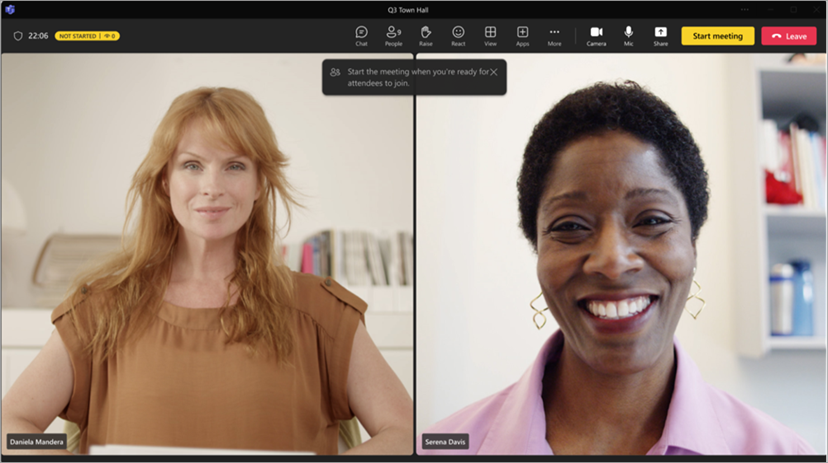
Організатори та доповідачі можуть:
- ChatChat. Чат, доступний для організаторів і доповідачів у зеленій кімнаті, – це глобальний чат, доступний для всіх учасників наради.
- Керуйте тим, що бачитимуть учасники.
- Увімкнення субтитрів.
- Додайте до наради програми, наприклад "Запитання&A". Якщо організатор додасть програму до наради, учасники матимуть доступ до програми, поки чекатимуть на неї.
- Доступ до нотаток до нарад.
- Перегляд і видалення учасників.
- Переглядайте аудіо, відео та спільний вміст інших доповідачів і організаторів.
- ReactReact і подивитися реакції.
- Розпочніть нараду. Лише доповідачі та організатори, які приєднуються за допомогою класичної або веб-версії Teams (браузери Edge і Chrome), можуть почати нараду.
Організатори та доповідачі не можуть змінити макет наради або ввімкнути транскрипти, записування або функцію тренування доповідача із зеленої кімнати. Вони зможуть зробити це, коли почнеться нарада.
Існують деякі обмеження, коли організатори та доповідачі приєднуються до зеленої кімнати:
Учасники CVI приєднуються як учасники і не можуть взаємодіяти з людьми в зеленій кімнаті, доки їх не підвищать до доповідачів. Поки учасники CVI є учасниками, вони бачитимуть порожній екран перед початком і після закінчення події.
Якщо когось у зеленій кімнаті роблять учасником, він не зможе ввімкнути свій мікрофон або камеру.
Якщо доповідачем стає учасник, який очікує початку наради, інші учасники, які очікують початку наради, зможуть чути його. Ми рекомендуємо понизити їх, щоб уникнути прямих трансляцій мікрофонів.
Запис відповідності буде недоступний для тих, хто приєднується до зеленої кімнати, або для учасників, які очікують початку наради; Однак після початку наради почнеться записування відповідності для всіх зазначених учасників.
Примітка.
Місткість зеленої кімнати обмежена до 100 доповідачів одночасно.
Під час наради
Записування та транскрибування наради буде відновлено, якщо їх було призупинено через наявність зеленої кімнати. Якщо субтитри ввімкнуто в зеленій кімнаті, вони й надалі працюватимуть належним чином на нараді.
Примітка.
Якщо ввімкнуто автоматичне записування, субтитри не працюватимуть, доки не розпочнеться нарада. Щоб забезпечити доступність субтитрів у зеленій кімнаті, не вмикайте параметр "Автоматично записувати та транскрибувати " в параметрах наради.
Після наради
Поверніться до зеленої кімнати після наради, вибравши в елементах керування нарадою " Завершити нараду ".
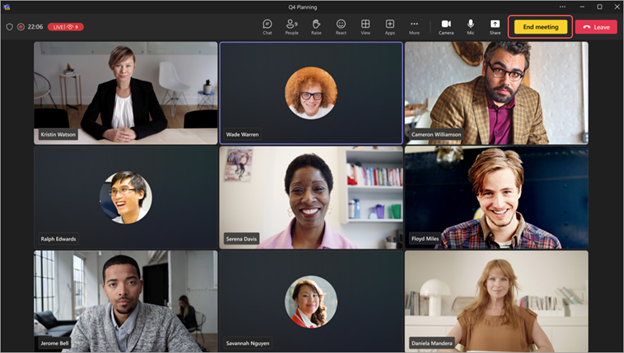
Якщо вибрати "Завершити нараду", запис і транскрибування події припиниться автоматично. Ви також побачите сповіщення про те, що захід завершився, а записування зупинено.
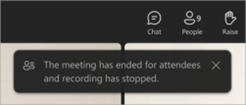
Учасники повернуться до зали очікування, а організатори та доповідачі залишаться в зеленій кімнаті, щоб підбити підсумки та обговорити подію.
- Якщо режим керування ввімкнуто, після завершення події організатори й доповідачі будуть видалені зі сценічного вікна наради. Вони бачитимуть повідомлення в демонстраційному вікні й зможуть вимкнути режим керування, якщо захочуть.
- Після завершення події це ніяк не заважатиме спільному доступу до екрана організатора або доповідача.
Після завершення події організатори та доповідачі все одно матимуть доступ до кулуарного чату.
Примітка.
Доповідачі та організатори, які приєднуються з мобільних пристроїв, повернуться до зеленої кімнати, але не бачитимуть кнопки "Завершити подію ".
Додавання та видалення користувачів
Додавайте й видаляйте користувачів із зеленої кімнати, змінюючи їхні ролі під час наради або події. Щоб запросити когось у зелену кімнату, змініть його роль на доповідача.
Щоб призначити доповідача:
- Виберіть кнопку People" в елементах керування нарадою.
- В області "Учасники " знайдіть особу, яку потрібно перевести до зеленої кімнати зі списку учасників .
- Наведіть вказівник миші на ім'я користувача та виберіть "Додаткові параметри"
 > "Додаткові параметри"Microsoft Teams Призначити доповідачем
 .
. - Натисніть кнопку "Змінити".
Користувач автоматично увійде до зеленої кімнати, коли ви зміните його роль.
Щоб видалити користувача із зеленої кімнати, змініть його роль на учасника.
Щоб зробити користувача учасником:
- Виберіть кнопку People" в елементах керування нарадою.
- В області "Учасники " знайдіть особу, яку потрібно перевести до зеленої кімнати зі списку доповідачів .
- Наведіть вказівник миші на ім'я користувача та виберіть "Додаткові параметри" "Microsoft Teams Зробити учасником
 .>
.> - Натисніть кнопку "Змінити".
Докладні відомості див. у статті "Ролі в нарадах Microsoft Teams".
Функціонал учасника
Поки зелена кімната активна, учасники перебуватимуть у залі очікування, де їх зустріне екран очікування та вони зможуть взаємодіяти через чат або використовувати увімкнені програми, такі як Q&A.
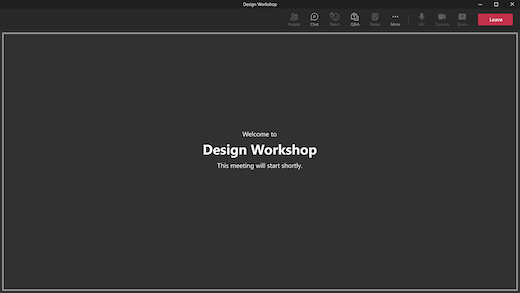
Учасники не можуть увімкнути мікрофони чи камери або бачити та чути, що відбувається в зеленій кімнаті. Крім того, гості не мають доступу до панелі учасників, але можуть переглядати користувачів, які приєдналися до наради або запрошені на неї.
Коли ви завершите подію, учасники автоматично повернуться до кімнати очікування та побачать це повідомлення, доки не вийдуть.
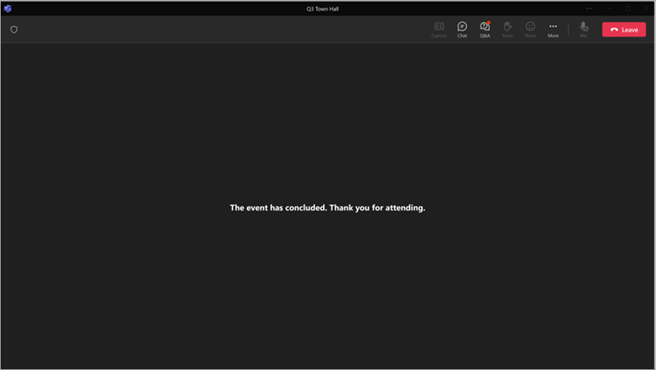
Після завершення події учасники й надалі матимуть доступ до перегляду та надсилання повідомлень у глобальному чаті.
Примітка.
Якщо учасник приєднується до наради, організатори наради можуть отримати сповіщення "Почати нараду ". Це не означає, що зустріч офіційно розпочалася. Якщо зелену кімнату ввімкнуто для наради, лише доповідачі або організатори можуть почати нараду.