
У цій статті
Налаштування функції "Запитання та відповіді"
Налаштуйте функцію "Запитання та відповіді" для великих структурованих нарад, як-от зібрання або вебінари, щоб керувати запитаннями учасників.
В Outlook
Відкрийте нову подію календаря.
Виберіть Параметри наради у верхній частині вікна.
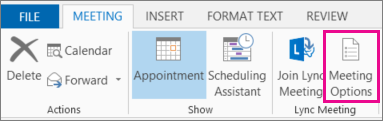
Натисніть Увімкнути запитання та відповіді й установіть перемикач у положення Так.
У календарі
- Select CalendarCalendarTeams CalendarCalendar
 tab icon in Teams.
 - Виберіть подію.
- Select View events
 .
. -
 ".
". - Значок "Участь"
 увімкніть перемикач Q& A.
 - Натисніть кнопку Застосувати.
Під час наради або події
- Приєднайтеся до наради, яку ви організували в Teams.
- Виберіть елементи керування
 > керуванняПерегляд додаткових параметрів в елементах керування нарадою.
 - Значок "Участь" увімкніть перемикач Q& A.
- Натисніть кнопку Застосувати.
Примітка.
Під час наради учасники можуть відкрити функцію запитань і відповідей у вікні наради або в окремій вкладці в чаті.
Практичні поради з налаштування функції "Запитання та відповіді"
У налаштуваннях наради доступні додаткові параметри, які покращують роботу функції запитань і відповідей.
-
In Roles
 button , додайте співорганізаторів у Виберіть співорганізаторів: Вони допоможуть вам модерувати запитання й відповіді&відповідають на запитання й відповідають іншим людям і керуєте ними.
 - Вимкніть чат наради (необов’язково). Якщо ви не хочете, щоб учасники використовували чат на додачу до функції запитань і відповідей, виберіть Вимк. у розкривному меню Чат наради.
Керування запитаннями та відповідями
Користувачі, які керують запитаннями та відповідями, можуть модерувати запитання та змінювати параметри цієї функції. За замовчуванням це можуть робити організатори й співорганізатори наради. Під час зібрань і вебінарів у Teams вони можуть дозволяти доповідачам також керувати запитаннями та відповідями.
Ось як змінити користувачів, які можуть керувати функцією запитань і відповідей під час зібрання або вебінару:
- Select CalendarCalendarTeams CalendarCalendar tab icon in Teams.
- Перейдіть до відомостей про зібрання або вебінар.
- Виберіть параметри наради> параметрів .
- Виберіть параметр у розкривному меню Хто може керувати запитаннями та відповідями.
- Натисніть кнопку Застосувати.
Цей параметр можна змінити будь-коли – до, під час або навіть після зібрання чи вебінару. Зараз немає обмежень щодо кількості користувачів, які можуть одночасно керувати функцією запитань і відповідей.
Примітка.
- Доповідачі можуть керувати функцією "Запитання та відповіді" лише під час зібрань і вебінарів. Під час інших нарад або подій нею можуть керувати лише організатори й співорганізатори.
- Тільки доповідачі з вашої організації або користувачі поза її межами з обліковим записом Microsoft 365 можуть керувати функцією "Запитання та відповіді".
Модерація запитань у функції "Запитання та відповіді"
Увімкніть модерацію, щоб переглядати й затверджувати запитання до їх появи в каналі запитань і відповідей. Відповіді на опубліковані запитання не модеруються. Модерацію можна ввімкнути або вимкнути в будь-який момент життєвого циклу події.
Ось як увімкнути модерацію запитань і відповідей:
- Виберіть в елементах керування нарадою
 Q&A, Q&A.
 - В області Q&A натисніть кнопку Admin настройки

- Виберіть команду Зберегти.
Приватні відповіді
Приватні відповіді доступні за замовчуванням із модерацією, щоб модератори могли відповідати на запитання, які розглядаються. Приватні відповіді бачитимуть лише модератори й учасник, який поставив запитання. Учасники можуть переглядати власні запитання та коментувати приватні відповіді у своєму каналі "Мої запитання ". Якщо запитання буде опубліковане, приватні відповіді буде видалено.
Примітка.
Приватні відповіді недоступні для анонімних дописів.
Перегляд дописів і відповідь на них
Коли модерацію ввімкнуто, в області запитань&і відповідей відображатимуться три вкладки:
- На перевірці: нові запитання з'являться на вкладці "На перевірці ". Будь-який модератор може їх перевірити.
- Опубліковані: схвалені запитання буде переміщено на вкладку Опубліковані, і їх бачитимуть всі учасники.
- Відхилені: за потреби такі запитання можна опублікувати пізніше. Модератори не можуть приватно відповісти на відхилені запитання.
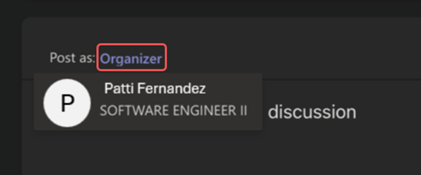
Кожен модератор може відповісти або опублікувати допис від власного імені або від імені організатора , щоб об'єднати модераторів. Якщо ви опублікуєте допис як організатор, ваше ім'я буде приховано від учасників та інших організаторів в області запитань&відповідей . Організатори наради все ще можуть бачити особи всіх користувачів у завантаженому звіті запитань&відповідей.
Щоб переключитися між публікацією та відповіддю від імені себе або організатора, виконайте наведені нижче дії.
- Виберіть організатора або своє ім'я поруч із пунктом "Опублікувати як:".
- Виберіть інший параметр, щоб перейти.
Важливо
Дописи та відповіді як організатор залишатимуться пов'язаними з користувачем із метою дотримання вимог.
Функціонал запитань і відповідей для учасників
Учасники можуть отримати доступ до функції "Запитання та відповіді" в класичній, мобільній і веб-версії програми Teams. Не важливо, чи ввімкнуто модерацію наради, учасники бачитимуть лише один канал із запитаннями та відповідями. Тут вони можуть публікувати запитання, відповідати й реагувати на них, а також голосувати за них.
Якщо ввімкнуто модерацію, користувачу, який опублікував запитання, надійде сповіщення, що воно отримане й буле опубліковане після схвалення модератора.
Примітка.
Функція "Запитання та відповіді" недоступна для користувачів із доступом лише для перегляду, які приєдналися до наради після того, як було досягнуто максимально дозволеної кількості учасників.
Голосування за запитання
Учасники можуть проголосувати за певне запитання, якщо підтримають його або погоджуються з ним. Кожен учасник може проголосувати за певне запитання один раз.
Ось як це зробити:
Виберіть в елементах керування нарадою
Q&A, Q&A.Натисніть стрілку, яка з’явиться під запитанням.
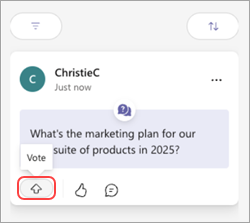
Учасники можуть переглянути запитання з найбільшою кількістю голосів, вибравши для  >Найбільше проголосували.
Вимкнення голосування
За замовчуванням голосування ввімкнуто для функції запитань і відповідей.
Ось як його вимкнути:
- Виберіть в елементах керування нарадою Q&A, Q&A.
- В області Q&A натисніть кнопку Admin настройки
- Вимкніть Голосування за допомогою перемикача.
- Виберіть команду Зберегти.
Дозвіл анонімних запитань і коментарів
Увімкнувши функцію запитань&відповідей, учасники зможуть анонімно ставити запитання та залишати коментарі.
Щоб дозволити анонімні запитання та коментарі, виконайте наведені нижче дії.
- Виберіть в елементах керування нарадою Q&A, Q&A.
- В області Q&A натисніть кнопку Admin настройки
- Увімкніть перемикачі анонімних дописів і/або анонімних коментарів .
Опубліковані запитання або коментар не пов'язані з учасником, і організація не може їх відстежувати. Модератори можуть вимкнути цю функцію в будь-який час. Після цього попередні анонімні запитання та коментарі залишаються анонімними.
Якщо ввімкнуто модерацію, ви можете модерувати анонімні запитання, але не можете модерувати анонімні коментарі. Це схоже на те, як неанонімні коментарі не модеруються.
Важливо
Відповіді й реакції на анонімні запитання не анонімні. Реакції на анонімні коментарі також не анонімні. Радимо вимкнути реакції для збереження анонімності.
Архівація запитань
Архівуйте запитання під час повторюваних нарад і подій, щоб підтримувати канал в актуальному стані.
Організатори можуть архівувати певні або всі запитання з основного каналу запитань і відповідей. Коли запитання архівується, воно переміщується до архівованого каналу. Організатори можуть будь-коли розархівувати запитання та перемістити їх назад до головного каналу запитань і відповідей.
Ось як архівувати запитання:
Виберіть в елементах керування нарадою
Q&A, Q&A.- Щоб архівувати всі поточні запитання в каналі, виберіть Архів all
 > (так).
 - Щоб заархівувати певне запитання, наведіть на нього курсор миші та виберіть "Додаткові параметри"
 Архів Архів
 " біля запитання, яке потрібно заархівувати.>
- Щоб архівувати всі поточні запитання в каналі, виберіть Архів all
Щоб переглянути заархівовані запитання, виберіть поточний фільтр, а потім виберіть "Архівовані" в розкривному меню.
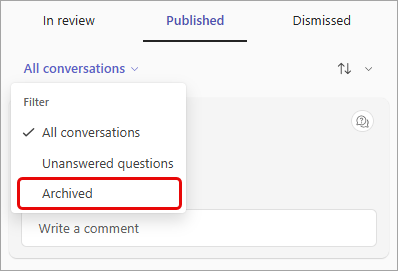
Щоб розархівувати запитання, перейдіть у подання архівного фільтра, наведіть вказівник миші на запитання та виберіть "Додаткові параметри" " Microsoft Teams  > "Розархівувати" .
Завантаження звітів про запитання та відповіді
Після завершення зібрання або вебінару організатори й співорганізатори можуть завантажити звіт про запитання та відповіді.
Він завантажиться як файл .csv, який можна зберігати й редагувати в Excel.
Звіт містить такі відомості:
- Джерело: дані про те, хто опублікував допис – організатор чи учасник.
- Тип: обговорення, запитання або відповідь.
- Ідентичність: особа, яка надіслала допис або відповідь.
- Позначка часу: час надсилання кожного допису або відповіді.
- Ідентифікатор розмови: унікальний номер, призначений певному допису.
- Ідентифікатор відповіді: ідентифікатор розмови допису, з якою пов’язана відповідь.
- Вміст: дослівний текст кожного допису.
- Реакції: загальна кількість реакцій у розмові.
Ось як завантажити звіт про запитання та відповіді:
Перейдіть до календаря Teams.
Виберіть минуле зібрання або вебінар і перегляньте відомості про нього.
Виберіть "Керувати подією"
 .
.Виберіть Звіти.
Виберіть "Завантажити
 >Запитання&A звіт.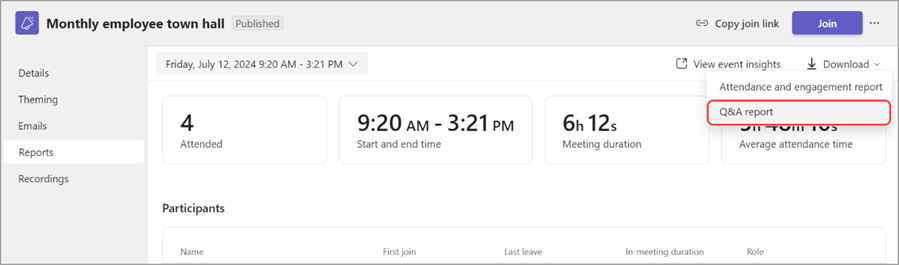
Він почне завантажуватися як файл .csv.
Примітка.
- Завантажений звіт міститиме запитання та відповіді за попередні 28 днів. До нього не потрапить давніший вміст, який однак буде доступний у каналі запитань і відповідей.
- Завантажений звіт містить приватні відповіді.
- Завантаження звітів про запитання та відповіді наразі недоступне для нарад Teams.
Пов’язані теми
Початок роботи з вебінарами в Microsoft Teams
Початок роботи із зібраннями в Microsoft Teams
Практичні поради щодо проведення великої наради в Microsoft Teams