
Ефективно організовуйте та плануйте свій робочий графік, керуючи календарем Teams. Стежте за новинами, відповідаючи на запрошення на наради та події, а також вибираючи подання календаря, яке вам підходить.
"Прохання відповісти на нараду"
Повідомте організаторам нарад, чи відповісте ви на їхні наради заздалегідь.
Щоб відповісти на запрошення на нараду:
Select CalendarCalendarTeams CalendarCalendar
 tab icon in Teams.
Виберіть нараду, на яку потрібно відповісти SVP.
Виберіть "RSVP".
Виберіть "Прийняти або відхилити", " Підписатися" або "Під сумнівом".
- Якщо нарада входить у серію відповідей, наведіть вказівник миші на відповідь RSVP і виберіть "Ця подія ", щоб відповісти лише на відповідь, або "Усі події серії ", щоб відповісти на запрошення на всі наради в цій низці.
Додавання нотатки до відповіді на запрошення
Коли ви відповісте, організатор отримає сповіщення про вашу відповідь електронною поштою.
Щоб додати примітку до відповіді на запрошення:
Select CalendarCalendarTeams CalendarCalendar
tab icon in Teams.Виберіть нараду, на яку потрібно відповісти SVP.
Select View events
 .
.Виберіть "RSVP" із
 .
.Додати нотатку.
- Якщо ви ще не вибрали відповідь на запрошення, виберіть відповідь із розкривного меню.
Виберіть Підтвердити.
Змінення подання календаря
За замовчуванням у календарі Teams відображатиметься робочий тиждень.
Виберіть "Робочий тиждень " у верхній частині календаря, щоб відобразити розкривне меню для різних подань.

Подання "День " дає змогу переглядати весь день.
- Клацніть стрілку поруч із параметром "День ", щоб налаштувати кількість днів, які відображаються одночасно.
Робочий тиждень означає календар з понеділка по п'ятницю.
Тиждень відображає весь тиждень.
У полі "Місяць" відображається весь місяць.
Перегляд різних дат
У верхньому лівому куті ви знайдете місяць і рік.
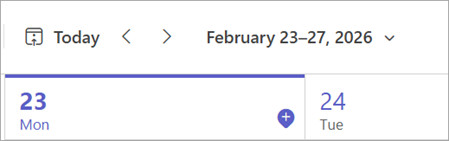
- Щоб змінити подання календаря на будь-яку дату (минулу чи майбутню), виберіть місяць.
- Щоб прокрутити список, за днем або тижнем (залежно від подання календаря), виберіть стрілки вправо та вліво поруч із місяцем.
- Виберіть " Сьогодні
 , щоб повернутися до поточної дати.
Примітка.
У календарі відображається все, що було заплановано в Teams, Exchange і Outlook.