

Відтворення запису наради
Коли нарада завершиться, запис наради можна знайти в чаті або календарі.
З чату
- Виберіть ChatChatTeams
 в Teams.
 - Виберіть чат наради.
- Виберіть елемент "У спільному доступі".
- Виберіть запис.
- Коли відкриється засіб перегляду, натисніть
 .
.
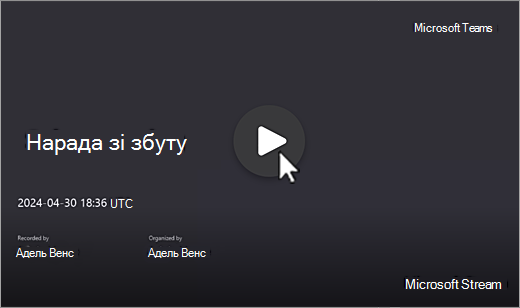
У календарі
- Відкрийте Календар
 у Teams.
 - Виберіть минулу нараду, запис з якої потрібно переглянути.
- Натисніть кнопку " Вибірка
 ".
". - У записі наради натисніть
З каналу
- Натисніть кнопку Teams
 у Teams.
 - Виберіть канал.
- Виберіть елемент "У спільному доступі".
- Знайдіть і виберіть запис. Запис є .mp4-файлом і має
 та піктограму запису на початку рядка.
 - Натисніть кнопку "Відтворити", якщо записування почнеться не відразу.
Закриті субтитри або динамічні субтитри
Динамічні субтитри доступні під час наради, але не записуються.
Щоб увімкнути субтитри під час наради, виберіть елемент "Додаткові дії" 
 в елементах керування нарадою.>
Субтитри відобразяться під екраном наради. Ці підписи відображаються лише під час наради.
Ви також можете запустити транскрибування в реальному часі, яке можна буде переглянути після наради.
Щоб переглянути закриті субтитри пізніше під час відтворення:
Виберіть ChatChatTeams
в Teams.Вибрати чат минулої наради.
Знайдіть і виберіть ескіз запису.
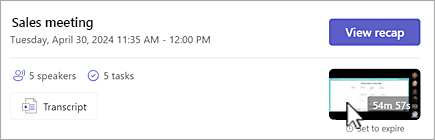
Натисніть кнопку відтворення
, щоб почати відтворення запису наради.Наведіть вказівник миші на відеопрогравач і виберіть " Увімкнути перемикач субтитрів
 або натисніть клавішу Alt+C".
Виберіть мову й подання.
Якщо кнопка "Перемикач субтитрів" :
- Виберіть "Переглянути в браузері " вгорі відео.
- На сторінці відеоплеєра виберіть
 button .
 - Розгорніть транскрипт і субтитри
 Generate (Згенерувати).>
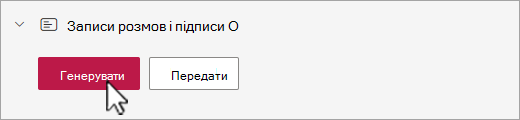
Залежно від тривалості відео створення закритих субтитрів може тривати кілька хвилин.
Після створення ви можете переглянути відео в браузері на сторінці гравця, а субтитри відображатимуться в нижній частині екрана.
Коли субтитри створено, кнопка "Згенерувати " переходить у режим перекладу. Натисніть "Переклад ", щоб змінити мову трансляції або екрана для автоматичного перекладу субтитрів.
Налаштування субтитрів
- У відеопрогравачі наведіть курсор і виберіть "Параметри відтворення"
 .
. - Виберіть "Параметри субтитрів".
- Виберіть розмір, колір і прозорість фону субтитрів.
Примітка.
Субтитри не записуються під час записування та завантаження. Однак ви можете ввімкнути їх під час перегляду запису в Teams або в браузері на сторінці відеопрогравача Microsoft 365.
Записування, сховище та дозволи для нарад
Записи нарад, що не стосуються каналу, автоматично зберігаються в OneDrive для бізнесу організатора. Записи нарад каналу зберігаються на сайті SharePoint каналу.
Термін дії записів нарад завершується через певний період часу, установлений ІТ-адміністратором. Диспетчери можуть змінити дати завершення дії запису. Коли термін дії запису завершиться, його буде переміщено до кошика, де він був збережений.
Відновлення файлів залежить від часу. Видалені з кошика записи відновити не можна.
Щоб дізнатися, як відновити прострочені або видалені записи нарад, див. розділи "Відновлення видалених файлів у OneDrive " або "Відновлення елементів у SharePoint".
Наради в каналі
Для нарад каналу запис зберігатиметься на вкладці Files каналу.
На вкладці FilesFiles зберігаються всі файли для каналу. Усі учасники каналу отримають дозвіл редагувати та переглядати запис.
Усі інші наради
Для нарад, які не проводяться через канал, запис зберігатиметься в папці "Записи " в папці OneDrive організатора наради. Якщо вас запросили приєднатися до наради, ви можете переглянути запис на вкладках Files або "Надано спільний доступ" у чаті, каналі або у відомостях про нараду.
Примітка.
Змінювати запис можуть лише організатор і співорганізатори наради. Але всі запрошені на нараду можуть переглянути запис.
Надання спільного доступу до посилання на запис наради іншим користувачам
Якщо ви організували нараду, можна надати спільний доступ до запису користувачам, яких не запрошено на нараду, надавши до нього спільний доступ так само, як до будь-якого іншого файлу.
Щоб поділитися записом із чату наради:
Виберіть ChatChatTeams
в Teams.Відкрийте чат наради, з якого потрібно поділитися записом.
Перейдіть на вкладку " У спільному доступі ".
Наведіть вказівник миші на запис, яким потрібно поділитися, і виберіть "Додаткові параметри"
> "Додаткові параметри"Microsoft Teams, Копіювати посилання .
.- Щоб керувати доступом до посилань або попросити власника надати доступ користувачам поза межами організації, клацніть в діалоговому вікні "Посилання".
- Щоб керувати доступом до посилань або попросити власника надати доступ користувачам поза межами організації, клацніть
Вставте посилання в повідомлення або допис, щоб поділитися ним.
Примітка.
- Гості та зовнішні учасники можуть переглядати запис, лише якщо їм надіслано пряме посилання на запис.
- Докладні відомості про надання спільного доступу до записів нарад у OneDrive див. в статті "Надання спільного доступу до файлів і папок у OneDrive".
Докладні відомості див. у статті "Налаштування доступу до записів або транскриптів нарад у Microsoft Teams".
Завантаження запису наради
Тільки організатор наради може завантажити запис наради.
Щоб завантажити запис наради:
- Перейдіть на вкладку "Надано спільний доступ " у нараді, чаті або каналі.
- Знайдіть і виберіть запис наради.
- Виберіть "Додаткові параметри" >
 .
.
Докладні відомості див. у статті "Редагування або видалення текстових записів наради в Microsoft Teams".