
Анімуйте свій аватар за допомогою емограм, щоб передавати свої почуття та емоції на нарадах Teams. За допомогою аватарів ви можете встановити кращий емоційний зв'язок з учасниками наради, не вмикаючи камеру.
Реакції та рухи аватара
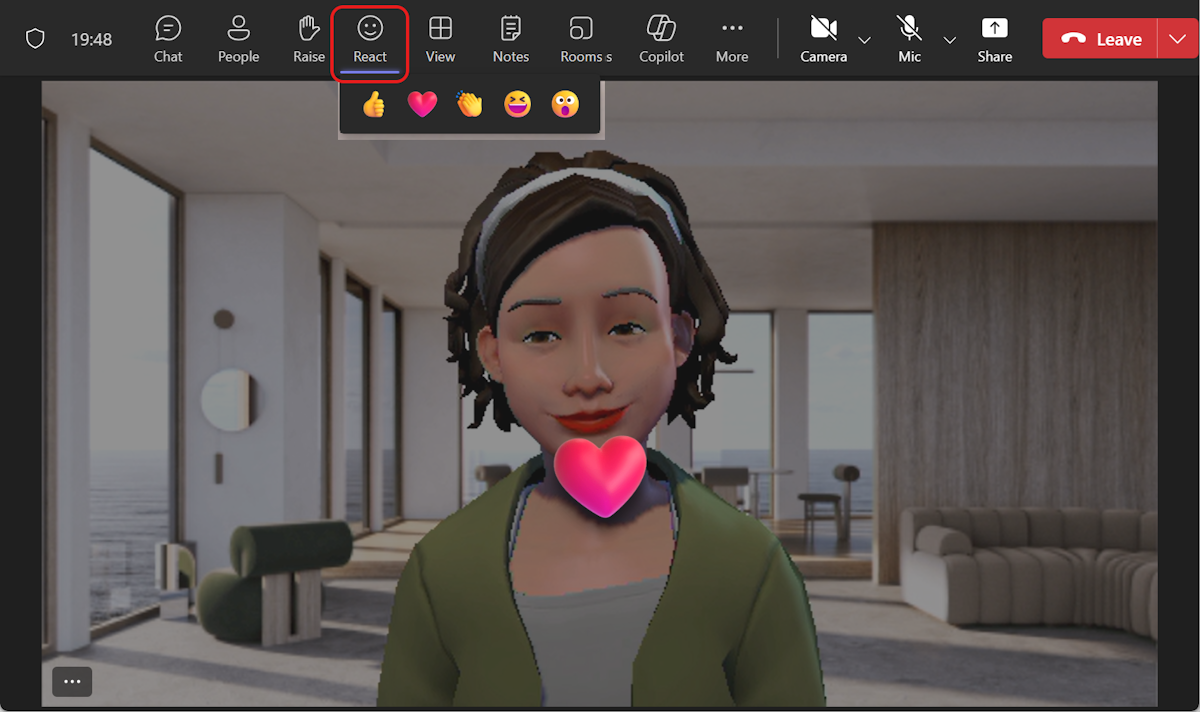
Виберіть контекстні емодзі з набору знайомих емодзі і побачите, як аватар анімується за допомогою тих самих емоцій і рухів. Якщо ви виберете  в елементах керування нарадою Teams, ваш аватар оживить звичайні двовимірні емодзі. Сміх, овації та усмішка тепер не просто плоскі зображення: це дії вашого аватара.
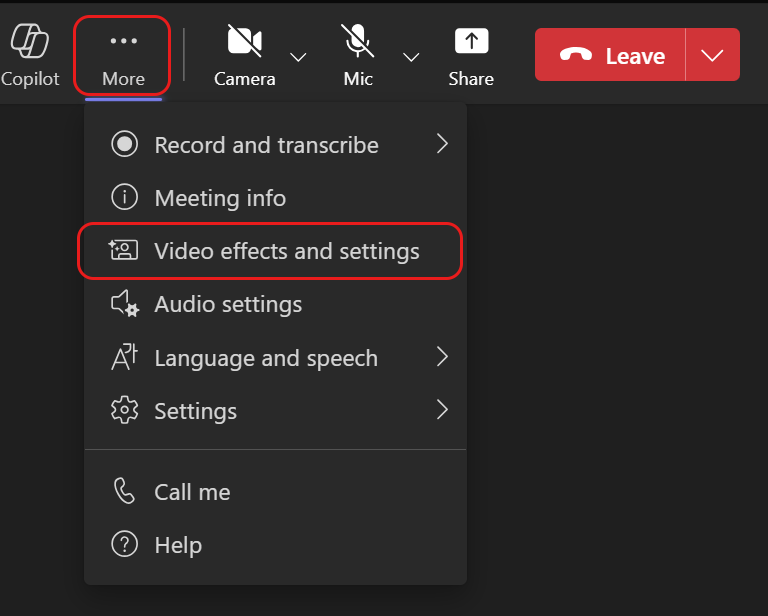
Додаткові реакції аватара можна знайти, вибравши елемент "Додаткові дії"  " Microsoft Teams Відеоефекти> й параметри
 Аватари >Реакції аватара в меню наради Teams>. Виберіть "Показати всі додаткові параметри" в усіх Microsoft Teams, щоб переглянути всі доступні реакції, які можна використовувати для аватара.
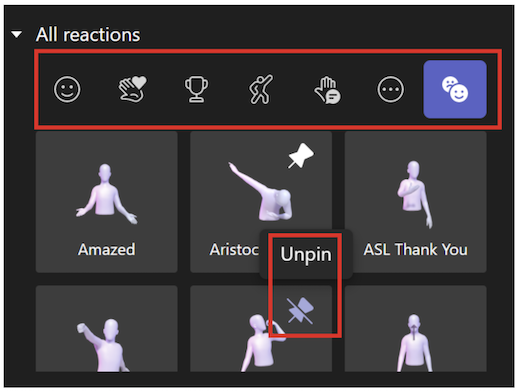
Швидко знаходьте потрібні реакції для відображення в даний момент у розділі "Усі реакції". Закріпіть реакції аватара, які ви часто використовуєте, вгорі екрана: наведіть на неї курсор і виберіть Закріпити . Відкріпити реакції також можна в списку Усі реакції.
Порада.
Для швидкого доступу до улюблених реакцій можна закріпити щонайбільше п'ять емограм. Якщо список найпопулярніших реакцій заповнено, відкріпіть деякі поточні емоції, перш ніж закріплювати нові реакції у верхній частині списку " Усі реакції ".
Настрої аватара, фони та параметри камери
Налаштуйте фон, настрій і ракурси камери аватара. В елементах керування нарадою Teams виберіть пункт "Додаткові дії" " Microsoft Teams Відеоефекти> й параметриАватари.> Натисніть кнопку "Попередній перегляд ", щоб переглянути вибрані параметри, перш ніж застосовувати їх під час наради. Виберіть "Застосувати аватари", коли будете готові показати іншим остаточний результат.

Backgrounds
Виберіть фон для аватара в розділі Фони аватара. Увімкнути
Настрої
Налаштуйте вираз обличчя аватара за допомогою повзунка настрою аватара .
Camera
У розділі Камера аватара виберіть ракурс камери для аватара. Крім того, аватар можна збільшувати (+) і зменшувати (-).