
Важливо
30 червня 2026 р. припиняється підтримка відеоподій у Teams. Переходьте на зібрання Teams, щоб отримати найновіші функції та можливості подій. Для отримання додаткової інформації, будь ласка, прочитайте цю публікацію в блозі.
Звіти про залучення учасників показують, хто приєднався до відеоподії та коли її вийшов, а також інші дані про досвід кожного учасника. У звіті не враховуються ті, хто дивився запис заходу або дивився його на замовлення.
Примітка.
Звіти про залучення учасників містять цю інформацію для розпорядників і доповідачів, а також для всіх інших учасників.
Активація звіту про дії учасників
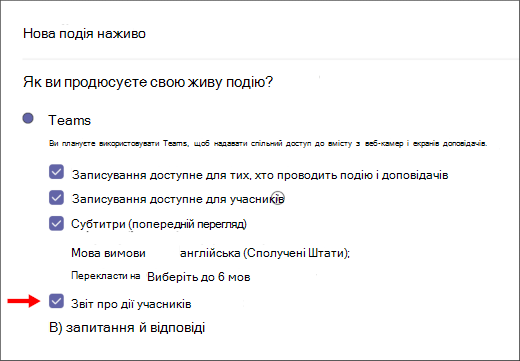
Під час планування відеоподії обов'язково встановіть прапорець поруч зі звітом про залучення учасників у розділі " Як ви будете проводити відеоподію? ". Інакше звіт не буде сформовано.
Ось як це зробити:
У Teams натисніть кнопку Calendar
 на панелі ліворуч.
Виберіть "Створити нараду" Подія наживо>.
Додайте назву наради, дату, час та інші відомості.
Запросіть користувачів до події та натисніть кнопку Далі.
У розділі " Як ви будете проводити відеоподію?" установіть прапорець поруч зі звітом про залучення учасників.
Завантажити звіт про дії учасників
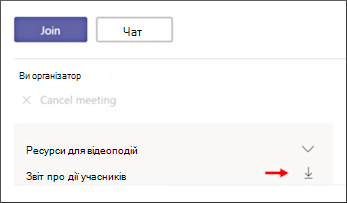
Після завершення події натисніть піктограму завантаження поруч зі звітом про залучення учасників у розділі ресурсів відеоподії .
Використання звіту про дії учасників
Звіт завантажиться у форматі .CSV (значення, розділених комами), який можна відкрити в програмі Microsoft Excel або будь-якій програмі, що підтримує формат .CSV.
У звіті можуть міститися такі значення:
- Ідентифікатор сеансу: Унікальний ідентифікатор кожного сеансу. У прикладі нижче останні два рядки показують, коли той самий сеанс було приєднано (почато) і пізніше, коли він був завершений (завершено).
- Ідентифікатор учасника: Ім'я користувача сеансу у форматі електронної пошти. (Залежно від параметрів відеоподії та учасника цей стовпець може бути пустим.)
- Повне ім'я: Ім'я учасника сеансу. (Залежно від параметрів відеоподії та учасника цей стовпець може бути пустим.)
- UserAgent: ідентифікує браузер учасника.
- Позначка часу події UTC: Відображає дату й час для кожного елемента, вказаного в .CSV. Елементи відображаються за зростанням часу їх виникнення.
- Дія: Указання того, чи приєднався учасник до відеоподії чи залишив її.
- Роль: Указує, чи учасник – учасник або член групи керування заходом (наприклад, організатор або доповідач).
Примітка.
Поля, доступні у звіті про дії учасників, можуть відрізнятися.
У цьому прикладі це учасник групи керування заходом. akanbi@contoso.com Вона приєднується до події, а потім залишає подію в час, указаний у зразку .CSV нижче.
Дії приєднання та дія виходу з ЄС позначаються однаковим ідентифікатором сеансу, щоб указати, що вони стосуються однієї особи.

Примітка.
Анонімні доповідачі не включаються у звіт про залучення.