

Під час наради можна віртуально підняти руку, щоб не переривати розмову.
Підніміть руку
Щоб підняти руку, виберіть  підняття руки ,
  > реакції React teamsПіктограма підняття руки або додаткових дій
 >React> реакції teams підняття руки на панелі керування нарадою.
Доповідачі наради також отримають сповіщення про підняття руки. На нарадах, на яких учасники не можуть увімкнути свій мікрофон, доповідач може дозволити вам увімкнути цей мікрофон.
Порада.
Окрім підняття руки, ви також можете вибрати одну з п'яти живих реакцій , щоб виразити себе під час зустрічі.
Подивіться, у кого піднята рука
Select  в елементах керування нарадою у верхній частині екрана, щоб переглянути список усіх учасників наради. Будь-хто, чиє ім'я підніме руку, матиме піктограму руки. Якщо руки піднято вгору, їхні імена будуть пронумеровані по порядку, хто підняв руку раніше.
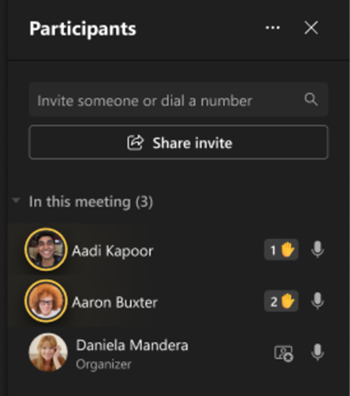
Опустіть руку
Teams виявить, коли ви виступали на нараді, і з'явиться сповіщення про те, що ваша рука автоматично буде опущена. Виберіть "Тримати піднятою ", якщо потрібно показати підняту руку.
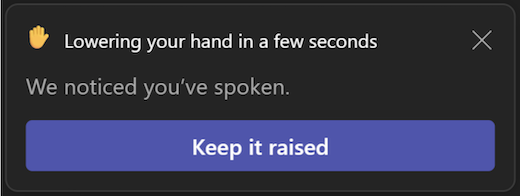
Якщо ви ще не говорили, але вам потрібно опустити руку, поверніться до елементів керування нарадою у верхній частині подання наради та виберіть підняття руки , React> реакціїTeams внизу руки або Додаткові дії>React> реагуванняОпустіть руку, опустити руку.
Примітка.
Якщо придушення шуму вимкнено (це відбувається за замовчуванням, якщо ваш пристрій споживає багато ресурсів ЦП), ваша рука не буде автоматично опущена після того, як ви скажете.
Якщо ви доповідач або організатор наради, можна опустити руку відразу всім користувачам:
- Виберіть PeopleІнші дії>People в елементах керування нарадою.
- Поруч з елементом "Учасники" виберіть "Додаткові параметри"
 " .
" . - Виберіть "Опустити всі руки"
 ".
".