
Зацікавте аудиторію, надаючи спільний доступ до вмісту на нараді Microsoft Teams, використовуючи режим доповідача. Коли використовуються режими доповідача, ваше відео відображається разом із вмістом, який ви презентуєте, для більш інтерактивного функціоналу.
Різні режими доповідача
У кожному режимі доповідача ваше положення залежить від вмісту, до якого надається спільний доступ. На прикладах нижче показано, як кожен режим доповідача відображається аудиторії:
Видатний подання

Режим кнопки для режиму 

Режим

Використання режимів доповідача
Перш ніж почати демонстрацію, виберіть режим доповідача відповідно до свого стилю презентації.
Щоб скористатися режимом доповідача:
Переконайтеся, що в елементах керування нарадою ввімкнуто кнопку
 з камери.
Виберіть
 в елементах керування нарадою.
У розділі "Режим доповідача" виберіть режим доповідача, який потрібно використовувати.
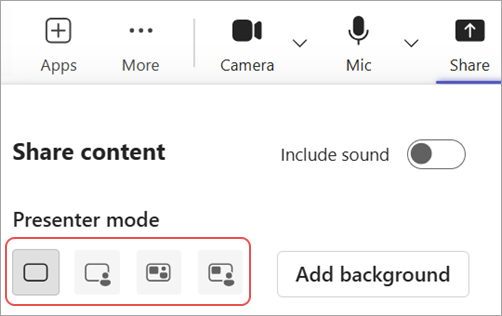
Виберіть " Додати фон ", щоб застосувати фон за відео та вмістом під час презентації.
Коли презентація готова, виберіть екран, вікно або файл, до якого потрібно надати спільний доступ.
Коли ви розпочнете презентацію, ви побачите згорнуте подання того, як ваша презентація відображається для інших користувачів. Якщо ви закрили це вікно й воно знадобиться знову, перезапустіть режим доповідача.
Налаштування подання
Легко змінюйте розмір і розташування вмісту й відеоканалу у згорнутому поданні презентації.
У згорнутому поданні виберіть
 редагування .
У розділі "Розташування" виберіть місце, де потрібно відображати відео відносно спільного вмісту.
Перемістіть повзунок " Розмір ", щоб змінити відносний розмір вмісту й відео, до яких надано спільний доступ.

Аудиторія бачитиме ваші зміни в реальному часі.
Примітка.
- Інтерактивні режими доповідача доступні лише в класичній версії Teams.
- Учасники, які приєднуються до наради в Teams для мобільних пристроїв або у веб-версії, бачитимуть спільне вікно або екран і відео доповідача окремо.